Visualizzazione post con etichetta Configurazione. Mostra tutti i post

Problema forward posta su Gmail con Tophost

|


Mi sono trovato ad avere problemi da un giorno all'altro sul forward con gmail di un mio indirizzo email residente su Tophost.
Di punto in bianco ricevevo l'errore connection refused e non c'era verso di far scaricare a gmail i contenuti del mio indirizzo aziendale.
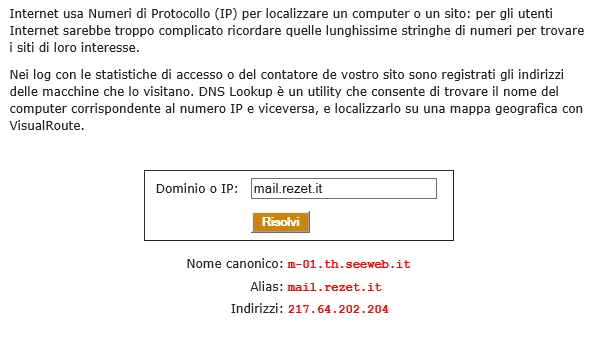
Dopo varie ricerche ho trovato la soluzione, basta sostituire alla voce Server POP il DNS del proprio server.
Per scoprire il vostro vi basterà usare un qualsiasi servizio di DNS lookup come ad esempio dnslookup, inserire il vostro server pop e copiarvi il relativo DNS

Fatto questo riuscirete a visualizzare comodamente la posta dal vostro account Gmail senza problemi


Continua...

FireFox 4 - Sistemiamo le schede

|

ciao a tutti, quanti di voi hanno installato la versione 4 di FireFox si sono subito accorti della posizione delle schede posta al di sopra della barra degli indirizzi e, girando per la rete, mi sono accorto che gli utenti più nostalgici hanno espresso il loro malcontento per questa scelta effettuata dalla Mozilla!

E subito mi sono posto la domanda: "Come spostare dunque le schede sotto la barra degli indirizzi come figuravano nella vecchia versione del browser?"

Bisognerà semplicemente seguire questi passi:

1. Fare click col tasto destro del cursore in un punto morto della “barra delle schede”;

2. Deselezionare la voce: “Visualizza le schede in alto”.

E come per magia, la visualizzazione delle schede tornerà quella di prima! Ora si che si può essere soddisfatti al 100% del tuo browser!

Spero di esservi stato utile...


Articolo tratto da qui Continua...

Eliminare il Countdown allo spegnimento

|

Ciao a tutti, oggi vorrei parlarvi del "Conto alla Rovescia",quando selezioniamo lo spegnimento del PC.
In alcuni casi risulta essere una funzione utile, ma nella maggior parte dei casi abbiamo la scomodità di premere ulteriormente il tasto "Invio" o un "click di mouse" aggiuntivo per chiudere la sessione in maniera definitiva.


Per modificare a piacimento questa funzione ci possiamo avvalere delle funzionalità delle chiavi di registro di ubuntu, senza fare danni, utilizzando il Gconf-Editor

Per avviare Gconf-Editor bisogna premere la combinazione di tasti "ALT+F2" ed inserire nella finestra la scritta:
gconf-editor
e, dato l'OK vedrete aprirvi una finestra nella quale bisogna selezionare, nella colonna sinistra, il campo:
Apps -> indicator-session
e noterete subito, nella colonna di destra apparire la chiave:
suppress_logout_restart_shutdown
Mettete una spunta per attivarla e poi con doppio click sulla stessa chiave farà apparire il "booleano", cliccateci dentro e modificate qui a voce "false" ed impostate "True".

Chiudete pure l'editor perchè il gioco è fatto! Ovviamente per reimpostare lo standard fate il processo inverso.

Adesso quando selezionate lo spegnimento non vi sarà più il conteggio alla rovescia né ci sarà una richiesta di conferma.
Questo piccolo Tip velocizza anche lo spegnimento del computer che comunque ha già dei tempi da record.

Spero di esservi stato utile...
   
Articolo tratto da qui
Continua...

Sincronizziamo tutto con FreeFileSync

|

Ciao a tutti, oggi vi volevo parlare di un programma straordinario di backup e sincronizzazione che consente velocemente di sincronizzare: Computers, cartelle, dischi rigidi o chiavette USB ecc. indipendentemente dal sistema operativo!
Il programma è ottimizzato per ottenere le massime prestazioni possibili e offre un'interfaccia di massima usabilità.


FreeFileSync è molto veloce, e mostra tutte le informazioni all'utente durante la sincronizzazione.
L'utilizzo è semplice: Si scelgono le due cartelle a destra e a sinistra, si confrontano, si sceglie la tipologia, e si avvia la sincronizzazione.

FreeFileSync è rilasciato con licenza GNU/GPL e le sue caratteristiche principali sono:

* Confronta i file (per byte o per data) e li sincronizza.
* Nessuna limitazione per la quantità di file da sincronizzare.
* Supporto di codifica Unicode.
* Supporto di Rete.
* Supporto incorporato per nomi di file molto lunghi (più di MAX_PATH = 260 caratteri).
* Database di sincronizzazione per la propagazione dei file eliminati e il rilevamento dei conflitti.
* Supporto per le coppie di cartelle multiple con configurazioni distinte.
* Pieno supporto per i collegamenti simbolici punti di giunzione con Windows e Linux.
* Interfaccia facile, veloce, e altamente ottimizzata per la velocità e set enorme di dati.
* Algoritmi completamente scritti in C ++.
* Tutti gli indicatori di progresso ottimizzati per le massime prestazioni.
* Creare processi batch per la sincronizzazione automatica con o senza GUI.
* Selezionare tutte le cartelle tramite drag & drop.
* L'ultima configurazione utilizzata e le impostazioni dello schermo vengono salvate automaticamente.
* Mantenere e caricare diverse configurazioni con il drag & drop, tast-carico o tramite comando.
* Doppio clic per avviare un'applicazione esterna (ad esempio Esplora risorse).
* Copia e incolla tutti i dati della griglia come testo.
* Eliminazione file temporanei superflui direttamente dalla griglia principale.
* Menù contestuale con click destro.
* Complete informazioni di stato e segnalazione degli errori.
* Ordinare lista file: per nome, dimensione o data.
* Supporto per le dimensioni dei file più grandi di 4 GB.
* Opzione per spostare i file nel Cestino, invece di eliminare o sovrascrivere.
* Ignora le directory "RECYCLER" e "System Volume Information" con filtro predefinito. ( per Windows)
* Disponibili in molte lingue.
* Elimina prima copia: quando c'è carenza di spazio su disco.
* Funzionalità di filtro per includere o escludere file dalla sincronizzazione (senza la necessità di una ri-compare!).
* Includere o escludere file specifici dalla sincronizzazione temporaneamente.
* Gestire automaticamente il passaggio all'ora legale sui volumi FAT/FAT32.
* Disponibile Versione portatile (selezionabile tramite installatore).
* Controlla automaticamente aggiornamenti.
* Copiare i file bloccati utilizzando Windows Volume Shadow Copy Service. (Solo Windows)
* Creare copie di backup regolari con le macro tempo%%,% data% entro i nomi delle cartelle.
* Copiare file e cartelle create con accesso e modifica durante la sincronizzazione.
* Strategia di blocco avanzata per consentire i processi di sincronizzazione multipla (per esempio nella scrittura di più copie attraverso la rete.


Per poter installare questo gioiellino aprite un terminale e digitare:
sudo add-apt-repository ppa:freefilesync/ffs

sudo apt-get update

sudo apt-get install freefilesync
Terminata l'installazione trovate l'applicazione nel menù: Applicazioni -> Accessori -> FreeFileSync

Disponibile per Linux, windows, e sorgente alla homepage: QUI 


Articolo tratto da qui
Continua...

Forzare l'installazione di un 32 bit su un 64 bit

|

Ciao a tutti, oggi mi è stato chiesto come poter "forzare" l'installazione di un programma nato per un 32 bit su un Ubuntu a 64 bit.


Bene, innanzitutto apriamo il terminale e posizioniamoci nella cartella dove è situato il file d'installazione (a 32 bit) e digitiamo il comando:
sudo dpkg -i --force-architecture nome_pacchetto.deb
Dato l'invio basta inserire la password di root ed aspettare che finisca l'operazione :wow:

P.S.- Ovviamente nome_pacchetto va sostituito con il nome effettivo e preciso del file d'installazione compresa dell'estensione .deb

Come al solito spero di esservi stato utile... 
 
Articolo tratto da qui
Continua...

Moonlight plugin per Firefox

|

Ciao a tutti, oggi vi parlerò di come installare il MoonLight per il nostro FireFox. Ma innanzitutto...Cos'è?


MoonLight è parte del progetto Mono di Novell, che è una implementazione open source di Silverlight (la presentazione della piattaforma multimediale Microsoft). Esso si basa su ffmpeg. Essa è fatta per funzionare al meglio con il browser web Firefox 3.., come plug-in (ma funziona anche con altri browser Mozilla).

La versione più aggiornata la potete ottenere direttamente QUI selezionando l'architettura (32 o 64 bit) del vostro sistema operativo Ubuntu.

Come al solito spero di esservi stato utile...

Articolo tratto da qui
Continua...

Funzione del tasto TAB sul Terminale Gnome di Ubuntu

|

Ciao a tutti, oggi vorrei parlarvi dell'uso del tasto TAB usato nel Terminale Gnome di Ubuntu...

Grazie al tasto TAB è possibile completare il nome di un comando.
Provate questo scrivendo, nel terminale, ged e cliccando il tasto TAB:
ged diventerà gedit.
Articolo tratto da qui
Continua...

Stampare su carta l’output del terminale

|

Ciao a tutti, molte volte può capitare di dover stampare su carta (o semplicemente su un file di testo) l'output del nostro terminale, specie se vogliamo fare dei log delle nostre attività (come per esempio tenere d'occhio i processi del nostro sistema).


Per fare tutto ciò utilizziamo il simbolo “>” che redirige il risultato del terminale su un file. La sua forma è:
comando > Nome_File.ext
Analizziamoli per la sostituzione:

comando = è il comando del terminale che ci produrrà l'output (cioè le informazioni) che vogliamo;
> = è il comando per dire che il nostro output lo vogliamo reindirizzato in un altro posto;
Nome_File = è il nome fisico del file che verrà creato (in caso potete mettere pure il percorso dove lo volete;
.ext = è l'estensione del file appena creato (io vi consiglio il .txt per il testo);

AVVERTENZE:
Questo tipo di comando se viene eseguito 2 volte sovrascrive il file precedente senza chiedervi la conferma;
Per evitare questo inconveniente puoi chiaramente modificare il nome del file su cui vuoi salvare l’output oppure, nel caso si voglia salvare tutto nel medesimo file, basterà usare il simbolo “>>” al posto di “>”.Questo simbolo non farà sovrascrivere il nuovo output ma lo aggiungerà alla fine del precedente risultato nel file che gli abbiamo dato.

Facciamo un esempio:
Se vogliamo stampare su un file tutti i processi in esecuzione sul pc, ci basterà utilizzare il seguente comando da terminale:
ps aux > output_processi.txt
Questo comando crea un file di testo chiamato “output_processi.txt” contenente il risultato del comando ps aux e lo salva nella directory corrente.

Una volta finito si potrà aprire il file con un qualsiasi Editor di testo e stampare.

Spero di esservi stato utile...

Articolo tratto da qui
Continua...

DownThemAll - Alternativa FireFoxiana a jDownloader

|

Ciao a tutti, in un mio precedente articolo vi ho parlato di come poter scaricare praticamente tutto (account premium inclusi) utilizzando il jDownloader. Ora vorrei parlarvi di un "metodo alternativo" per ottenere lo stesso risultato, utilizzando un componente aggiuntivo di FireFox: DownThemAll!


Questo programma ha tutto quello che puoi desiderare da un gestore di scaricamento: dispone di un avanzato acceleratore che incrementa la velocità fino al 400% e ti consente di interrompere e riprendere gli scaricamenti in qualsiasi momento utilizzando un solo processo di sistema, cioè quello di FireFox stesso!

DownThemAll è veloce, affidabile e di facile utilizzo! Ti consente di scaricare tutti i link o le immagini contenuti in una pagina web e molto altro: puoi rifinire i tuoi scaricamenti grazie a criteri completamente personalizzabili (filtri), per ottenere solo quello che ti interessa davvero!

Dopo questa introduzione passo a spiegarvi come ho ottenuto la mia "situazione ottimale":

Io il DownThemAll lo utilizzo in aggiunta a 2 cose: il FlashGot e le PassWord salvate su FireFox. Il primo mi permette di avere le funzioni per scaricare i link (singolo o in gruppi) e il secondo per avere accesso immediato ai miei account di file hosting (come Megaupload, Rapidshare, HotFile, ecc.).

Conclusioni:
Io ad essere sincero sincero utilizzo più questa soluzione che quella del jDownloader, almeno per quanto riguarda l'utilizzo dei file hosting, questo perchè così facendo utilizzo un solo processo di sistema (quello di FireFox) e non 2!
Come altra motivazione c'è pure da dire che mi sono messo l'icona del dTa! Manager sulla barra in modo da riprendere subito i miei download...

Per quanto riguarda il jDownload lo utilizzo più che altro per scaricare dai file hosting che non ho l'account premium, perchè questo programma dà la possibilità di evitare di doversi tenere il conteggio del tempo tra un download e l'altro.

Come al solito spero di esservi stato utile...

Articolo tratto da qui
Continua...

Eseguire un pacchetto .jar con ubuntu

|

Ciao a tutti, oggi volevo parlarvi di come eseguire un pacchetto .JAR sul nostro Ubuntu.


Come molti di voi già sapranno il pacchetto .JAR altro non è che un applicativo (gioco o programma) scritto in Java, detto ciò la soluzione è molto semplice, l'unica cosa di cui abbiamo bisogno è avere installato nel nostro sistema una versione di Java, che sia open source o sun.

Da buon linuxiano io vi consiglio di installare Open JDK perchè oltre ad essere gratuita è già presente nei repository...
Ecco come fare:
sudo apt-get install openjdk-6-jre
Una volta che ci siamo procurati l'Open JDK, vediamo come eseguire il pacchetto jar (che già abbiamo fornito dei permessi di esecuzione).

Apriamo il terminale e ci posizioniamo nella cartella che contiene il nostro pacchetto, fatto ciò basta digitare:
sudo java -jar nomedelpacchetto.jar
Ed ecco che abbiamo risolto il nostro problema!
Spero di esservi stato utile...
  
Articolo tratto da qui
Continua...

Semplifichiamo i Comandi del Terminale usando gli ALIAS

|

Ciao a tutti, oggi vi spiegherò come mediante l'uso degli alias è possibile sostituire un comando del terminale con un altro a nostro piacimento...


Una delle tante cose positive dei sistemi GNU/Linux è sicuramente quella di poter modificare/personalizzare l'ambiente di lavoro secondo le proprie necessità.

Una dimostrazione lampante di questa enorme libertà di azione è rappresentata dai cosiddetti alias. A differenza degli script, i quali vengono utilizzati per automatizzare operazioni che richiedono un gran numero di comandi, gli alias tornano utilissimi nel caso in cui si voglia sostituire un semplice comando con un altro.

Vediamone la Sintassi:
Per visualizzare gli alias già disponibili con la propria distribuzione è sufficiente aprire il terminale e digitare alias seguito da Invio.

Per aggiungere un nuovo alias, invece, la sintassi da utilizzare è
alias nomecomando='comando'
Se, ad esempio, vogliamo impostare un comando rapido per aprire Nautilus (il file manager predefinito di Ubuntu) con i privilegi di root, apriamo il terminale e digitiamo
alias nr='sudo nautilus'
seguito da Invio. In tal modo semplicemente digitando nr e premendo Invio otterremo lo stesso risultato del comando
sudo nautilus
Creare alias persistenti
La creazione dell'alias fatta in tal modo, però, funzionerà solo per la sessione corrente, ovvero fino al successivo riavvio del sistema.

Per rendere persistente un alias è necessario inserirlo all'interno del file nascosto .bashrc che si trova nella home dell'utente. Apriamo, dunque, il terminale ed editiamo il file con il nostro editor di testi preferito, io uso gedit, digitando
sudo gedit ~/.bashrc
Spostiamoci alla fine del file ed inseriamo tutti gli alias che vogliamo.
Dopo aver salvato e chiuso il file dovremo terminare la sessione per rendere effettive le modifiche. Lascio a voi ed alla vostra fantasia la creazione di ulteriori alias personalizzati...

Spero di esservi stato utile....


Articolo tratto da qui
Continua...

Rendere SEMPRE visibile la Barra del Percorso di Ubuntu

|

Ciao a tutti, come forse molti di voi avranno già notato, dalla versione 9 di Ubuntu è andata a sparire (volutamente da Canonical) la "Barra del Percorso" nel Nautilus.


Beh sparita sparita no! In realtà si è passati dalla scelta tra la versione "a pulsanti" o "a Testo" alla visualizzazione "a pulsanti" fino alla totale eliminazione di default dal nautilus...Per poterla visualizzare bisogna andare dal menù "visualizza" o usare la combinazione di tasti CTRL+l.

Ora per chi come me ne trova estremamente utile il suo uso, si può usare il codice da terminale:
gconftool-2 --set --type boolean /apps/nautilus/preferences/always_use_location_entry True
per renderla sempre visibile al ogni utilizzo in modalità "Testo"

Spero di esservi stato utile...

Articolo tratto da qui
Continua...

Chi ha installato questo file?

|

Ciao a tutti, talvolta può capitare di trovarsi davanti ad un file a noi sconosciuto e non sapere quale programma lo ha installato e come eventualmente rimuovere il pacchetto che lo ha installato. Come fare per scoprire a quale pacchetto appartiene un certo file?


Il primo metodo consiste nel ricercare il nome del file all’interno dei files [i]list[/i] lasciati da dpkg e apt-get su /var/lib/dpkg/info:
grep "nomefile" /var/lib/dpkg/info/*.list
Ad esempio grep “libWand” /var/lib/dpkg/info/*.list ci restituirà:
/var/lib/dpkg/info/libmagick9.list:/usr/lib/libWand.so.9.0.0
/var/lib/dpkg/info/libmagick9.list:/usr/lib/libWand.so.9

Ci informerà che il suddetto file si trova nel pacchetto libmagick9.

Un altro metodo, un po’ più semplice ma più lento consiste nell’utilizzare:
dpkg -S "nomefile"
Restituirà un output del genere, più preciso e sintetico del precedente:
libmagick9: /usr/lib/libWand.so.9
libmagick9: /usr/lib/libWand.so.9.0.0
Una terza soluzione che combina le due precedenti consiste nell’utilizzo del pacchetto dlocate (sudo apt-get install dlocate) che internamente utilizza un suo database, aggiornato giornalmente (o su richiesta con sudo update-dlocatedb) sulla base dei files list e presenta il risultato nello stesso formato di dpkg.

Nell’esempio dlocate “libWand” restituirà:
libmagick9: /usr/lib/libWand.so.9.0.0
libmagick9: /usr/lib/libWand.so.9
Con estrema rapidità e sintesi. Tutte e tre le soluzioni effettuano ricerche anche di nomi parziali o con il percorso intero di un file per la massima precisione.
Spero di esservi stato utile...

Articolo tratto da qui
Continua...

Ripristinare la password perduta

|

A molti sarà capitato di perdere una password prima o poi e in un sistema multiutente come Linux, senza la password di accesso non si può accedere affatto al proprio computer.

Tuttavia se si dispone di un accesso fisico alla macchina e abbiamo la possibilità di riavviarla e scegliere la modalità di ripristino all’avvio, l’operazione di cambio della password è molto semplice.


Ripristino mediante recovery mode

Ubuntu sin dall’installazione crea almeno due voci nel boot manager (GRUB), la prima è quella che utilizziamo abitualmente e avvia il sistema in modalità normale, la seconda è la modalità di ripristino (recovery mode).

All’avvio del PC appare un messaggio che ci avverte di premere ESC per accedere al menu di GRUB, il boot manager predefinito di Ubuntu.

Premendo ESC sarà presentato l’elenco delle possibilità di scelta di GRUB, generalmente due per ogni versione di kernel installato, la prima per un avvio normale e grafico e la seconda chiamata recovery mode per un ripristino del sistema da console. Per reimpostare la password sceglieremo il recovery mode e premiamo Invio.

Al termine del caricamento sarà presentato un prompt root@nomecomputer:~# dal quale potremo eseguire qualsiasi comando amministrativo senza necessità di immettere la password o usare sudo. Per cambiare la password del nostro utente scriveremo:
passwd nomeutente
Sarà richiesta due volte la password da assegnare, inserirla, confermarla e al termine scrivere exit per procedere col normale avvio del sistema.

Ripristino mediante cambio init

Se la modalità di ripristino non è disponibile oppure non funziona o si blocca in malo modo è possibile avviare il kernel normale, passando delle opzioni per interrompere il caricamento ed accedere ad una riga dei comandi da cui cambiare la password.

Per fare ciò modificheremo temporaneamente il programma di avvio init, indicando al kernel di cambiarlo con una shell bash, anziché con quello predefinito che avvia tutti i servizi normali.

All’avvio interrompere il caricamento con ESC per accedere al menu di GRUB, spostarsi sul primo e premere il tasto e (edit). Spostarsi quindi sulla riga kernel (la seconda) e premere nuovamente e per modificarla.

Cancellare ro quiet splash locale=it_IT e sostituirlo con rw init=/bin/bash e confermare con Invio.

Ritornati alla videata precedente è possibile eliminare la riga quiet che nasconde eventuali messaggi che potrebbero esserci utili. Per farlo ci sposteremo sulla riga quiet e premeremo il tasto d (delete). Questo passaggio non è obbligatorio in alcun modo.

Avviamo quindi il sistema premendo il tasto b (boot). Dopo il caricamento iniziale del sistema ci sarà proposto un prompt di utente root@(none):/# dal quale potremo eseguire il cambio di password con: 
passwd nomeutente
Inserire e confermare la password da assegnare all’utente. Uscire da questo ambiente però può essere un attimo problematico, poichè init è il primo programma avviato che tiene in vita tutto il sistema, se lo chiudessimo con exit il sistema crederebbe che è andato in errore tutto il sistema, ma altresì Ubuntu non consente il riavvio dal sistema init rispondendo con un Connection refused se tentiamo il riavvio o lo spegnimento.

Per evitare possibili perdite di dati smontiamo e rimontiamo il file system in sola lettura e assicuriamoci che tutti i dati siano stati scritti su disco prima di dare il fatale exit. In ordine quindi digitiamo:
mount -o ro,remount /
sync
exit
Ci sarà quasi sicuramente risposto un minaccioso: Kernel panic – not syncing: Attempted to kill init! e il sistema si bloccherà. Fatto ciò potremo riavviare senza paura di perdere dati, avendo il sistema in sola lettura e con tutte le scritture già effettuate dato il sync precedente e naturalmente la password cambiata.

Ripristino mediante chroot da CD

Se non è possibile utilizzare nessuno dei due sistemi precedenti, ad esempio perché GRUB è bloccato o protetto da una password, possiamo inserire qualsiasi CD con Linux che ci dia la possibilità di scrivere comandi su una shell, va bene anche il CD di installazione di Ubuntu. In questo ultimo caso la shell la avvieremo manualmente dal menù Applications, Accessories, Terminal.

Sulla riga dei comandi verifichiamo se siamo root scrivendo:  
whoami
Se non ci sarà risposto root, passiamo a root con sudo -s -H oppure su se la distribuzione non utilizza sudo. Per continuare è necessario essere root.

Se non conosciamo la partizione di avvio di Linux possiamo vedere la tabella delle partizioni con fdisk -l /dev/sda oppure fdisk -l /dev/hda. Dipende da come vengono rilevati i dischi, in caso di dubbi consultare l’articolo sulle partizioni su Linux.

Una tabella delle partizioni tipica riporta:   
Disk /dev/sda: 85.8 GB, 85899345920 bytes
255 heads, 63 sectors/track, 10443 cylinders
Units = cilynders of 16065 * 512 = 8225280 bytes
Disk identifier: 0x000c48f1

   Device Boot      Start         End      Blocks   Id  System
/dev/sda1   *           1        5078    40789003+   7  HPFS/NTFS
/dev/sda2            5079       10217    41279017+  83  Linux
/dev/sda3           10218       10443     1815345    5  Extended
/dev/sda5           10218       10443     1815313+  82  Linux swap / Solaris
Osservare le colonne Device e System. La partizione di tipo Linux è una sola, si tratta di sda2, è certamente quella. In un sistema con più partizioni ci si può orientare anche con le dimensioni o con l’ordine.

Montiamo quindi quella partizione e cambiamo l’ambiente attivo con:  
mount /dev/sda2 /mnt
chroot /mnt /bin/bash

Fatto ciò ci troveremo una shell bash aperta nell’ambiente di quella partizione, quasi come se avessimo avviato da quella partizione, tutte le operazioni sono reali su quel disco e non come se avessimo avviato da CD.

Cambiare la password è molto semplice da qui:
passwd nomeutente
Inserire e confermare la password. Quindi uscire dall’ambiente chroot, smontare la partizione e riavviare:
exit
umount /mnt
reboot
Et voilà il cambio è fatto. Esistono anche altre maniere ma dovrebbero bastare queste tre principali. Ciò dovrebbe insegnarci a non fidarci troppo della protezione mediante password, chiunque abbia accesso fisico alla macchina può reimpostare la password o addirittura toglierla temporaneamente e rimetterla esattamente come prima anche senza conoscerla.

Ringrazio ubuntrucchi.wordpress

Come al solito spero di esservi stato utile...    


Articolo tratto da qui
Continua...

Selezionare TUTTI gli amici su facebook in un colpo solo

|

Ciao a tutti, come da titolo oggi vi spiegherò come si possono selezionare tutti gli amici che avete su facebook in un colpo solo!!!!


Come prima cosa andate nel gruppo o nella pagina che volete far conoscere ai vostri amici, iscrivetevi o diventate fun e sulla sinistra, sotto la foto vi troverete la scritta "suggerisci agli amici"; una volta cliccata vi comparirà una finestra in flash che vi farà selezionare manualmente gli amici e qui scatta il trucchetto, (visto e considerato che manca il pulsante "seleziona tutti") andate su uno dei vostri amici e con il tasto destro selezionate "Apri in nuova scheda" e vi ritroverete nella nuova scheda la stessa visione della finestra per selezionare gli amici; Ora andate nella barra degli indirizzi (dove dice: http://www. ....ecc. per intenderci) e sostituite la scritta che c'è con:
javascript:amici=document.getElementById('friends').getElementsByTagName('li');for(var i in amici){if(typeof amici[i] === 'object'){fs.click(amici[i]);}}
cliccate su "Invio" e vedrete come per magia tutti i contatti selezionati!!!
Arrivati a questo punto, l'ultima cosa che vi resta da fare è scrivere un messaggio nel relativo spazio o semplicemente cliccare su "Manda Inviti"...

NOTA: Io questo trucco l'ho testato, e vi garantisco che è funzionante, su FireFox!

Spero di esservi stato utile...

Articolo tratto da qui
Continua...

Trasformare una serie di IMMAGINI in PDF

|

Ciao a tutti, oggi vorrei parlavi di come poter convertire una serie di immagini (con qualsiasi estensione) in un bel e pratico pdf da portare sempre con voi!


Innanzitutto bisogna vedere se abbiamo il pacchetto graphicsmagick-imagemagick-compat installato, ma per fare prima potete digitare direttamente da terminale:
sudo apt-get install graphicsmagick-imagemagick-compat
Questo comando vi permette appunto di installare o di controllare (se vi dice: "già è presente...sostituire? ) il suddetto pacchetto.

Ora che i preparativi sono stati fatti, non ci resta che aprire il terminale nella cartella che contiene i file delle nostre immagini e digitare:
convert file.jpg file.pdf
Ora un cosiglio....Considerando che per la maggior parte dei casi le immagini vanno collegate con un senso logico, io vi consiglio di rinominare i file tutti con lo stesso nome e con un numero di progressione (es. file1.jpg, file2.jpg, file3.jpg...)che corrisponderà al numero della pagina del vostro pdf.

La modifica che dovete fare in questo caso, è d'inserire un bel * (asterisco) al posto della numerazione una sola volta in modo da far capire che volete prendere tutti i file che cominciano con quella parola e finiscono con caratteri diversi. Per quanto riguarda l'ordine non vi preoccupate perchè viene considerato l'ordine ascendente :); Quindi il nostro risultato finale sarà:
convert file*.jpg file.pdf
Altra piccola nota, il nome del file.pdf lo potete cambiare a vostra scelta, mente i nomi dei file delle immagini siete obbligati a mettere nome_file.Ext originali;
Se avete file di nome diverso e vi scocciate a rinominare tutto potete inserire voi la seguenza dei file da convertire (tutti dello stesso tipo...mi raccomando) e poi mettere file.pdf

Spero di esservi stato utile...


Articolo tratto da qui Continua...