Visualizzazione post con etichetta Iphone. Mostra tutti i post

Come identificare un iphone

|

Può capitare di trovarsi tra le mani un iphone e non sapere d'impatto di che modello si tratti, ecco una guida per capirlo al volo!

Puoi scoprire il modello di iPhone di cui disponi selezionando Impostazioni > Generali > Info > Modello.
Qui di seguito abbiamo uno specchietto che indica in ordine:

Modello Anno di introduzione Numero del modello Capacità

Immagine iPhone 2007 A1203 4, 8 e 16 GB
Immagine iPhone 3G 2008 A1241 8 e 16 GB
Immagine iPhone 3G (Cina) 2009 A1324 8 e 16 GB
Immagine iPhone 3GS 2009 A1303 16 e 32 GB
Immagine iPhone 3GS (Cina) 2009 A1325 16 e 32 GB


Iphone (2G)

È possibile identificare facilmente il modello di iPhone dall'involucro metallico e dal numero di serie disponibile sul retro del dispositivo.

Immagine


Iphone 3G

Puoi distinguere l'iPhone 3G dall'iPhone dall'involucro di plastica. Inoltre, il numero di serie non è più inciso sul retro dell'involucro: per l'iPhone 3G sarà disponibile sul cassettino della SIM. L'incisione sul retro del telefono ha un aspetto sbiadito. Solo il logo Apple è di un argento brillante.

Immagine

ImmagineImmagine


Iphone 3GS

Puoi distinguere l'iPhone 3GS dall'iPhone dall'involucro di plastica. Inoltre, il numero di serie non è più inciso sul retro dell'involucro: per l'iPhone 3GS sarà disponibile sul cassettino della SIM. Puoi distinguere l'iPhone 3GS dall'iPhone 3G dall'incisione sul retro del telefono.Oltre al logo Apple, anche l'intera incisione sul retro dell'iPhone 3GS è di colore argento brillante.

Immagine

ImmagineImmagine


Articolo tratto da qui
Continua...
|

Immagine

Ho raccolto qui i link diretti a tutti i firmware per iPhone disponibili, dal primo all'ultimo rilasciati da Apple. I link sono riferiti ai server Apple, e possono essere utilizzati per tutte le procedure di ripristino, aggiornamento e jailbreak, importandoli in iTunes.

Per utilizzarli in iTunes basta tenere premuto il tasto SHIFT su iTunes e cliccando aggiorna in maniera tale che si possa selezione il file manualmente.
iPhone 4

iPhone 3GS

iPhone 3G

iPad

iPhone 2G

Download iTunes

Continua...

Guida backup dell'Iphone

|

.

Applicazioni che crashano. Programmi che non funzionano correttamente. Springboard o funzioni che ad un certo punto letteralmente “impazziscono”. Sono alcuni dei problemi più frequenti che possono essere riscontrati dagli utenti del telefonino targato Apple: e come molti di voi avranno potuto verificare più volte, uno dei metodi più efficaci (quanto tragici) per ovviare a tali inconvenienti è quello di fare un Restore del terminale. In tal modo si resetta totalmente la memoria del telefono: vengono cioè cancellati tutti i dati, tutte le impostazioni, tutte le applicazioni e viene reinstallato il firmware.

Di conseguenza è consigliabile effettuare un backup completo dei dati presenti sul telefono, cioè un salvataggio sulla memoria fissa del Pc di tutti dati “a rischio”, nel caso si sia appunto costretti a ripristinarlo.

Backup con iTunes
Possiamo distinguere gli elementi dei quali è bene fare un backup in primari e secondari, indicando con primari quelli connessi ai dati “originali” dell’iPhone e con secondari quelli delle applicazioni terze parti. Per quanto riguardo quelli primari, iTunes ci viene in aiuto, poichè crea, una volta sincornizzato il telefono, un backup automatico dei seguenti:
Immagine

Musica e Video (solo se presenti anche nella memoria del Pc)
Contatti
Calendario
Preferiti (solo se erano già precedentemente sincronizzati con un Web Browser)
Tale salvataggio avviene in automatico come già detto, e una volta collegato l’iPhone (dopo il ripristino) ci viene chiesto da iTunes stesso se sinconizzare il terminale con i dati del backup precedentemente effettuato.

Backup dati personali via SFTP

Con questa rapida guida voglio però suggerirvi quali siano tutti gli altri elementi importanti che potrebbe essere utile salvare sul proprio computer. Iniziamo dicendo che per poter copiare dati da iPhone a Pc è indispensabile saper utilizzare programmi di connessione SFTP quali WinSCP o Cyberduck. A tal fine vi rimando a questo link:http://www.iphoneitalia.com/come-trasferire-file-con-ssh-alliphone-743.html

Nell’elenco verranno citati varie applicazioni, ognuna delle quali presenta suoi specifici dati dei quali creare un bakcup. Ovviamente ciascun utente dovrà riscontrare ciò che è, a sua discrezione, più utile salvare o cosa invece può essere tralasciato.

Per effettuare dunque un backup di un preciso file è sufficiente creare sul Pc una cartella corrispettiva nel quale copiare il dato desiderato. Per fare questo basta utilizzare programmi di connessione SFTP, grazie ai quali si possono copiare dati via Wi-Fi. (Inseriremo anche quegli elementi che iTunes dovrebbe salvare in automatico).

Lista dei file consigliati

Ecco la lista delle cartelle in cui sono presenti file che può esser vantaggioso salvarsi:

/private/var/mobile/Library/YouTube – File realativi al player video YouTube
/private/var/mobile/Library/AddressBook – Contatti salvati
/private/var/mobile/Library/Calendar – Dati del calendario
/private/var/mobile/Library/Notes – Note
/private/var/mobile/Library/Safari/Bookmarks – Preferiti di Safari
/private/var/mobile/Library/SMS – Messaggi di testo
/private/var/mobile/Library/Mail – File riguardanti l’applicazione Mail
/private/var/mobile/Library/Installer/TrustedSources.plist e PackageSources.plist - Sources dell’installer personali
/private/var/mobile/Library/CallHistory – Lista delle chiamate fatte/ricevute/perse
/private/var/mobile/Library/Summerboard/Themes – Temi di Summerboard
/private/var/mobile/Library/MxTube – File relativi a MxTube
/private/var/mobile/Media/MxTube – Video scaricati da MxTube
/private/var/mobile/Media/Dcim – Foto scattate dall’iPhone
Vi sono ovviamente numerose altre cartelle da copiare, relative alle diverse applicazioni presenti sul nostro iPhone: a quel punto ognuno è tenuto a creare un backup di ciò che ritiene necessario. In ogni caso quasi tutti i file si trovano in /private/var/mobile/Library o in alternativa in /private/var/mobile/Media.

Una volta copiate tali cartelle sull’iPhone appena ripristinato, è sufficiente cambiare i permessi dei file a “777″, in modo che il terminale li riconosca come originali: per cambiare i permessi è sufficiente selezionare le cartelle, click destro, ed andare su Proprietà.
Se infine si possiede il firmware 1.1.2 o 1.1.1 la lista delle cartelle si troverà in /private/var/root/Library/YouTube.
Concludendo, con queste semplici operazioni potete risparmiarvi una notevole quantità di tempo se un giorno doveste essere sfortunatamente costretti al ripristino: la precauzione, in questi casi, non è mai troppa.

Fonte:IPhoneItalia

Continua...

Ecco le prime immagini di Windows Live Messenger per iPhone

|

Immagine

Si avvicina il debutto della versione di Windows Live Messenger dedicata all'iPhone di Apple. Ecco le prime immagini
Microsoft sta lavorando ad una versione di Windows Live Messenger dedicata all'iPhone di Apple dallo scorso dicembre ed ora, a distanza di alcuni mesi dall'avvio dei lavori, pare che il progetto sia in dirittura di arrivo. A conferma di quanto appena detto, sono apparse online le prime immagini ufficiali dell'applicazione, pubblicate in anteprima dal sito web Neowin solo alcune ore fa.
Immagine

In accordo con le informazioni a nostra disposizione, Windows Live Messenger per iPhone oltre alla classica chat, permetterà anche la condivisione delle foto; maggiori dettagli a riguardo saranno disponibili non appena Microsoft rilascerà pubblicamente l'applicazione.
Secondo la fonte citata da Neonwin, Microsoft dovrebbe lanciare una beta privata di Windows Live Messenger per iPhone nel corso di maggio, mentre la beta pubblica è attesa per il mese di giugno, in concomitanza con il lancio di Windows Live Wave 4.

Articolo tratto da Hardware Upgrade
Continua...

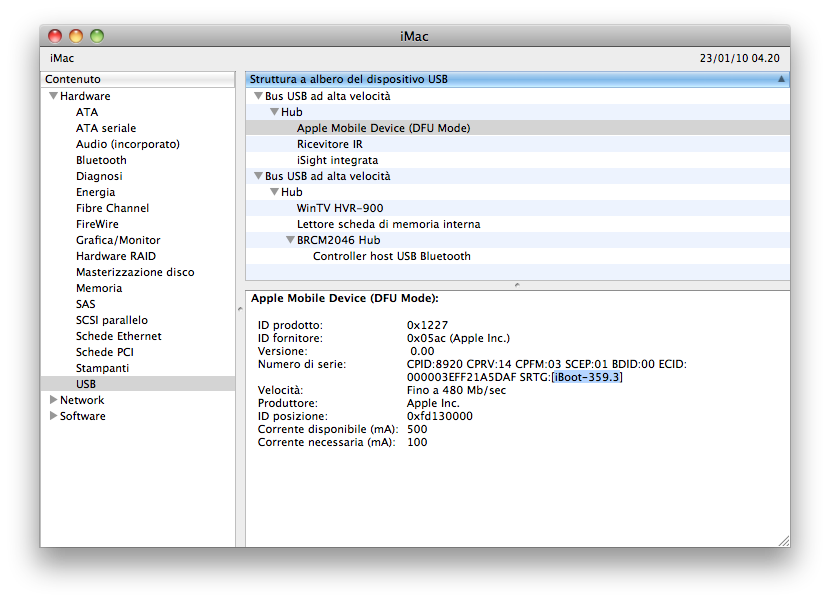
Come verificare la versione dell’iBoot del proprio iPhone 3GS

|


In questi mesi sono stati rilasciati tanti tool che permettonodi eseguire l’unlock ed il Jailbreak dei propri dispositivi con l’ultima versione del Firmware rilasciato da Apple. Sappiamo però che alcuni iPhone montano una nuova versione dell’iBoot per cui il Jailbreak non è totale ma è possibile eseguire soltanto quello di tipo “Tethered” che comporta l’obbligo di non spegnere nè riavviare il dispositivo. Abbiamo quindi deciso di scrivere questa guida per permettere a tutti voi di capire qual’è la versione dell’iBoot montata sul vostro iPhone in maniera tale da farvi rendere conto il tipo di Jailbreak che potete ottenere.

Guida per utenti Windows:

  1. Colleghiamo il nostro iPhone col cavo USB e, dopo averlo spento, mettiamolo in DFU Mode;
  2. Spostiamoci quindi in questo percorso:
Start > Pannello di controllo > Sistema > Hardware > Gestione periferiche
  1. Cerchiamo la voce “Universal Serial Bus (USB) Controller” e riusciremo a scorgere la voce “Apple Mobile Device USB Driver”;
  2. Clicchiamo con il destro del mouse, accedendo successivamente alle Proprietà. Spositamoci su “Dettagli” e selezioniamo “Device Instance Path” dalla lista contenuta nel menu a tendina. Alla fine di queste informazioni troverete la voce iBoot ed un numerino al suo fianco.

Guida per utenti Mac:

  1. Colleghiamo il nostro iPhone al cavo USB e, dopo averlo spento, mettiamolo in DFU Mode;
  2. Apriamo “Applicazioni > Utility > System Profiler” e navighiamo fino a:
  3. Hardware > USB
  4. Nella lista delle periferiche USB in alto a destra, selezioniamo “Apple Mobile Device (DFU Mode)”;
  5. Nel pannello delle informazioni, situato in basso a destra, cerchiamo la voce “Serial Number” che contiene, appunto, le informazioni che ci servono.

Nel mio caso, la versione iBoot è quella vecchia, ovvero la 359.3. Se il vostro iPhone 3GS avrà una versione pari o superiore alla 359.3.2 vorrà dire che potrete eseguire soltanto il Tethered Jailbreak.

Se volete eseguire il Jailbreak del vostro 3GS vi consigliamo di utilizzare il programma Blackra1n e le nostre guide che trovate qui. Se invece volete soltanto uscire dalla modalità DFU e tornare ad utilizzare il telefono normalmente vi basta cliccare sul tasto Home + Accensione fino a quando non comparirà il logo Apple.

Articolo tratto da qui
Continua...

Guida: Sbloccare gli iPhone 3G e 3Gs stranieri tramite blacksn0w [Mac e Windows]

|

Il semplice sblocco riguarda SOLAMENTE i dispositivi 3G e 3Gs con Firmware aggiornato 3.1.2. Lo sblocco permette di eseguire il Jailbreak su tutti gli iPhone e di sbloccare la parte telefonica degli iPhone stranieri. Di seguito la Guida.

GUIDA:

  1. Prima di tutto scaricate la versione per Mac o Windows direttamente da qui, cliccando sull’apposita icona a seconda del vostro Sistema Operativo.Schermata 2009-11-03 a 18.30.19
  2. Una volta scaricato il Tool colleghiamo il nostro dispositivo al computer e avviamo blacksn0w.
  3. blackra1n
  4. Si avvierà un processo automatico che metterà il nostro dispositivi in recovery mode ed eseguirà il jailbreak istallando Blackra1n sul nostro dispositivo.Schermata 2009-11-03 a 18.50.58
  5. Ora sul nostro iPhone vedremo a l’immagine di GoeHot mentre sul nostro Mac noteremo questa scritta. Clicchiamo su “ok” e aspettiamo il riavvio del nostro dispositivo. Il jailbreak è terminato e non ci resterà altro che cercare l’applicazione Blackra1n sul nostro iPhone aprirla e istallare “Cydia” e “Snow”

Jeohot

Ora il nostro dispositivo è aggiornato all’ultima versione firmware ed è disponibile anche la parte telefonica permettendo di accedere con qualunque SIM.

La procedura è identica anche per Windows cambia solo il sistema ma la procedura è uguale.

Per tutti gli utenti che hanno un iPhone comprato in Italia sul quale è già stato fatto il Jailbreak non deve essere rifatta questa procedura perchè risulterebbe inutile. Questo nuovo tools serve per chi non ha ancora fatto lo sblocco e sopratutto per gli iPhone con blocco di rete.


Articolo tratto da qui Continua...

Aumentare realmente la durata della batteria di iPhone 3G

|

Da quando sono entrato in possesso di un iPhone 3G, l’unico problema che non ero riuscito ancora a risolvere era la scarsa durata della batteria. Con una cinquantina di sms, venti minuti di gioco e 1 ora di navigazione web (non WiFi), il mio caro iPhone non riusciva mai a superare le 10 ore di utilizzo.

Un pò pochino per un telefono, vero?

Dunque, mi sono ingegnato e ho cercato varie guide per il web. Le ho provate praticamente tutte, ma nessuna ha mai funzionato realmente.

Poi, alla fine, ho provato ad eseguire una semplice operazione, ed ecco che la carica del terminale adesso mi dura senza problemi almeno un giorno a mezzo, facendo lo stesso uso che ho indicato in apertura.

Come ho fatto? La procedura è semplice, ma, vi avverto, perderete praticamente tutte le funzioni che hanno reso famoso iPhone. Vi avviso fin da ora: non seguite questa guida se andate spesso su internet o utilizzate le notifiche push. Il processo che più consuma la batteria dell’iPhone, infatti, è la costante connessione alla rete internet e, tramite le indicazioni seguenti, vi spiegherò come disabilitarla e, quindi, finchè non la riattiverete non potrete accedere al web con il vostro smartphone.

Prima di tutto, è necessario eseguire il jailbreak al dispositivo. Poi, installate da Cydia il programma SBSettings. Si tratta di un potentissimo task manager, che rappresenterà la vostra salvezza.

Una volta installato il software, non troverete l’icona nel menu, ma lo potrete attivare facendo scorrere due dita sul display dall’alto verso il basso. A questo punto andate in More>Set Toggles ed impostate i seguenti:

3G; Bluetooth; Brightness; EDGE; Location; Processes; SSH; WiFi.

In questo modo avrete nella schermata principale di SBSEttings i collegamenti rapidi per attivare e disattivare le funzioni elencate in precedenza.

Ora tornate al menu principale di SBSettings ed impostate su Rosso i seguenti indicatori:

3G; Bluetooth; EDGE; Location; SSH; WiFi. Inoltre, disattivate la luminosità automatica ed impostate la luminosità del display ad un livello inferiore o non superiore alla metà. Infine, nell’icona processes, controllate di non avere nulla aperto.

Ora, in pratica, vi ritroverete in mano un iPhone mozzato. Potrete chiamare, inviare sms e giocare, ma niente WEB o GPS, a meno che voi non riattiviate manualmente i pulsanti che vi ho detto di impostare su Rosso. Per riattivarli, non dovrete fare altro che richiamare il menu SBSettings e cliccare una sola volta su quelli che vi servono.

In questo modo, però, avrete la garanzia di poter usare il vostro iPhone per almeno un intero giorno senza doverlo ricaricare

Articolo tratto da qui
Continua...

iTunes 9.0.1 disponibile in aggiornamento software

|

Questa notte è stato aggiornato, dopo sole due settimane di vita, iTunes, il centro multimediale dei computer Apple (e non solo).

Nelle note di rilascio sono indicati i miglioramenti, tra cui:

Risoluzione di problemi di navigazione in iTunes Store.
Correzione di un problema relativo alle prestazioni che può causare il blocco di iTunes.
Risoluzione di un problema che può provocare la chiusura inaspettata di iTunes.
Correzione di un problema di sincronizzazione di podcast in playlist di iPod o iPhone.

Risoluzione di un problema di organizzazione degli album con dischi multipli.
Miglioramento della sincronizzazione di applicazioni per iPod touch e iPhone.
Aggiornamento automatico di Genius per la visualizzazione dei mix Genius.

Articolo tratto da qui
Continua...

Aggiornamento iPhone 3.1, attenzione per lo sblocco (Jailbreak)

|

Dopo la presentazione del tool “greenpois0n” del Chronic Dev Team ed è di poco fa un nuovo articolo del DevTeam. Il noto gruppo, che da sempre studia come varcare le barriere imposte da Apple in iPhone e iPod touch, vuol fare il punto della situazione per quanto riguarda lo sblocco operatore e il Jailbreak del nuovo firmware rilasciato da Apple nei giorni scorsi.

Ancora una volta viene fortemente ribadito agli interessati al Jailbreak (ma soprattutto a coloro che non hanno un iPhone 3G-3GS sbloccato di fabbrica come quelli italiani e desiderano lo sblocco operatore) di non installare assolutamente il nuovo iPhone OS 3.1, pena la possibile perdita di ogni speranza di unlock. Per tutti coloro che già hanno installato il firmware 3.1 e desiderano tornare indietro, il DevTeam suggerisce la procedura di downgrade studiata da Saurik (il creatore di Cydia).

La procedura linkata dal DevTeam renderà ancora possibile il Jailbreak e non lo sblocco operatore: una notizia positiva per noi che possiamo contare su iPhone privi dell’odioso blocco operatore. Anche chi non ha ancora installato il nuovo iPhone OS 3.1 è invitato dal DevTeam a leggere l’articolo di Saurik.


È infatti disponibile una nuova procedura che contrasta l’attivazione sui server di Apple: tutto è spostato sui server del buon Saurik (”all redirecting your iTunes signing process through saurik’s “on file” server“). Tale meccanismo, a detta del DevTeam, risulta essenziale per tutti coloro che desiderano usufruire del Jailbreak nel futuro.

Interessanti sono anche le due ultime note a corredo del nuovo post. In una di esse viene spiegato come attraverso PwnageTool i dispositivi potranno sempre ospitare il Jailbreak seguendo il semplice motto “once jailbroken, always jailbroken”. Nell’ultima nota viene ribadito ancora una volta che i possessori di iPhone 2G, iPod touch 1G e iPod touch 2G possono dormire sogni tranquilli perché questi device non entrano tra quelli che Apple contralla tramite firma digitale; anche iPhone 3G è tra questi ma non bisogna installare i nuovi firmware originali per non perdere la possibilità dello sblocco operatore (solo iPhone 3G esteri).

Articolo tratto da qui
Continua...

Tutti i problemi causati dall'aggiornamento 3.1 di iPhone

|

Per i pochi che ancora non hanno aggiornato ad iPhone OS 3.1, magari perché in attesa delle deludenti notizie sul jailbreak, sappiate che questo update introduce una serie davvero preoccupante di problemi, compresi spegnimenti improvvisi e ridotta durata della batteria. E se rientrate in questa casistica non vi lamentate: c’è chi sta anche peggio.

Per rendersi conto della gravità della faccenda, è sufficiente dare un’occhiata a questa e a quest’altra pagina del forum del supporto Apple. Cose da esorcista: misteriosi quanto improvvisi spegnimenti, batterie che si consumano del 10%, 12% per ogni ora di standby con il Push disattivato, iPhone che diventano temutissimi brick (a questa pagina del supporto Apple) e lentezza esasperante nell’esecuzione dei compiti (a quest’altra pagina) sono i sintomi più diffusi e che sembrano aver colpito un numero non irrilevante di utenti.

E quel che è peggio è il fatto che non sembra esserci soluzioni nel caso in cui l’aggiornamento abbia provocato il cosiddetto brick. Molti utenti infatti si sono visti semplicemente sostituire il telefono, e a quelli sprovvisti di garanzia è stato chiesto di pagare $199 per la sostituzione. Il che è sorprendente, visto che il danno è stato cagionato da Apple stessa.

Per quanto concerne la durata della batteria, invece, pare non esista una soluzione generica che si adatti a tutte le differenti casistiche; alcuni utenti hanno usato la vecchia tecnica della disinstallazione delle applicazioni che fanno uso di Push Notification, altri hanno disattivato la sincronizzazione con Mobile Me, ma per tutti i consumi anomali restano abbastanza evidenti. E’ ovvio che Apple dovrà urgentemente intervenire con il rilascio di un nuovo firmware, anche perché l’origine di queste piaghe è certamente software...

Articolo tratto da qui


Continua...

TomTom sbarca su iPhone

|

Il popolare navigatore TomTom arriva su iPhone.L´Applicazione era stata annunciata a Giugno nel corso della WWDC 2009 di Apple ed è compatibile con tutti gli iPhone con a bordo l´OS 3.0, sia 3G che 3GS.Sull´App Store italiano è possibile scaricare una versione dedicata al nostro Paese al costo di 69.99 euro.
.Sono presenti inolte le versioni con le mappe dell´Europa a 99,99 euro, quelle USA a 79,99 euro, quelle della Nuova Zelanda a 74,99 euro e quelle dell´Australia a 62,99 Euro.

Articolo tratto da qui

Continua...