Visualizzazione post con etichetta Riparazione. Mostra tutti i post

File Duplicati - Debelliamo il problema!

|

Ciao a tutti, oggi verrei parlarvi di "fslint" (Filesystem Lint) un utilissimo programma che permette l'individuazione e la rimozione dei file duplicati all'interno dei nostri Hard Disk!


Ma fslint non è solo questo! fslint è anche in grado di cercare nomi di file problematici, i file temporanei, i collegamenti simbolici errati, le cartelle vuote e molto altro ancora...

Il programma ha una semplice interfaccia grafica dove il percorso di ricerca predefinito è la cartella home,ma è possibile aggiungere altre directory o utilizzare la funzione parametri di ricerca avanzata.
Una volta aggiunto il percorso di ricerca,è sufficiente fare clic sul pulsante Cerca e il programma inizierà immediatamente a lavorare!

Finita la ricerca, oltre alla possibilità di agire su ogni singolo file trovato, vengono poi date le possibilità per salvare, eliminare, o unire i file duplicati.

P.S. - Bisogna comunque fare attenzione a quello che si cancella nel dubbio usare la funzione merge!

Per l'installazione di fslint si può scegliere tra il Synaptic o la riga di comando:
sudo apt-get install fslint
Ed una volta finita l'installazione il programma lo si può trovare in Applicazioni -> Strumenti di sistema -> fslint.

Spero di esservi stato utile...
Articolo tratto da qui Continua...

Eliminare il Countdown allo spegnimento

|

Ciao a tutti, oggi vorrei parlarvi del "Conto alla Rovescia",quando selezioniamo lo spegnimento del PC.
In alcuni casi risulta essere una funzione utile, ma nella maggior parte dei casi abbiamo la scomodità di premere ulteriormente il tasto "Invio" o un "click di mouse" aggiuntivo per chiudere la sessione in maniera definitiva.


Per modificare a piacimento questa funzione ci possiamo avvalere delle funzionalità delle chiavi di registro di ubuntu, senza fare danni, utilizzando il Gconf-Editor

Per avviare Gconf-Editor bisogna premere la combinazione di tasti "ALT+F2" ed inserire nella finestra la scritta:
gconf-editor
e, dato l'OK vedrete aprirvi una finestra nella quale bisogna selezionare, nella colonna sinistra, il campo:
Apps -> indicator-session
e noterete subito, nella colonna di destra apparire la chiave:
suppress_logout_restart_shutdown
Mettete una spunta per attivarla e poi con doppio click sulla stessa chiave farà apparire il "booleano", cliccateci dentro e modificate qui a voce "false" ed impostate "True".

Chiudete pure l'editor perchè il gioco è fatto! Ovviamente per reimpostare lo standard fate il processo inverso.

Adesso quando selezionate lo spegnimento non vi sarà più il conteggio alla rovescia né ci sarà una richiesta di conferma.
Questo piccolo Tip velocizza anche lo spegnimento del computer che comunque ha già dei tempi da record.

Spero di esservi stato utile...
   
Articolo tratto da qui
Continua...

Forzare l'installazione di un 32 bit su un 64 bit

|

Ciao a tutti, oggi mi è stato chiesto come poter "forzare" l'installazione di un programma nato per un 32 bit su un Ubuntu a 64 bit.


Bene, innanzitutto apriamo il terminale e posizioniamoci nella cartella dove è situato il file d'installazione (a 32 bit) e digitiamo il comando:
sudo dpkg -i --force-architecture nome_pacchetto.deb
Dato l'invio basta inserire la password di root ed aspettare che finisca l'operazione :wow:

P.S.- Ovviamente nome_pacchetto va sostituito con il nome effettivo e preciso del file d'installazione compresa dell'estensione .deb

Come al solito spero di esservi stato utile... 
 
Articolo tratto da qui
Continua...

Stampare su carta l’output del terminale

|

Ciao a tutti, molte volte può capitare di dover stampare su carta (o semplicemente su un file di testo) l'output del nostro terminale, specie se vogliamo fare dei log delle nostre attività (come per esempio tenere d'occhio i processi del nostro sistema).


Per fare tutto ciò utilizziamo il simbolo “>” che redirige il risultato del terminale su un file. La sua forma è:
comando > Nome_File.ext
Analizziamoli per la sostituzione:

comando = è il comando del terminale che ci produrrà l'output (cioè le informazioni) che vogliamo;
> = è il comando per dire che il nostro output lo vogliamo reindirizzato in un altro posto;
Nome_File = è il nome fisico del file che verrà creato (in caso potete mettere pure il percorso dove lo volete;
.ext = è l'estensione del file appena creato (io vi consiglio il .txt per il testo);

AVVERTENZE:
Questo tipo di comando se viene eseguito 2 volte sovrascrive il file precedente senza chiedervi la conferma;
Per evitare questo inconveniente puoi chiaramente modificare il nome del file su cui vuoi salvare l’output oppure, nel caso si voglia salvare tutto nel medesimo file, basterà usare il simbolo “>>” al posto di “>”.Questo simbolo non farà sovrascrivere il nuovo output ma lo aggiungerà alla fine del precedente risultato nel file che gli abbiamo dato.

Facciamo un esempio:
Se vogliamo stampare su un file tutti i processi in esecuzione sul pc, ci basterà utilizzare il seguente comando da terminale:
ps aux > output_processi.txt
Questo comando crea un file di testo chiamato “output_processi.txt” contenente il risultato del comando ps aux e lo salva nella directory corrente.

Una volta finito si potrà aprire il file con un qualsiasi Editor di testo e stampare.

Spero di esservi stato utile...

Articolo tratto da qui
Continua...

Semplifichiamo i Comandi del Terminale usando gli ALIAS

|

Ciao a tutti, oggi vi spiegherò come mediante l'uso degli alias è possibile sostituire un comando del terminale con un altro a nostro piacimento...


Una delle tante cose positive dei sistemi GNU/Linux è sicuramente quella di poter modificare/personalizzare l'ambiente di lavoro secondo le proprie necessità.

Una dimostrazione lampante di questa enorme libertà di azione è rappresentata dai cosiddetti alias. A differenza degli script, i quali vengono utilizzati per automatizzare operazioni che richiedono un gran numero di comandi, gli alias tornano utilissimi nel caso in cui si voglia sostituire un semplice comando con un altro.

Vediamone la Sintassi:
Per visualizzare gli alias già disponibili con la propria distribuzione è sufficiente aprire il terminale e digitare alias seguito da Invio.

Per aggiungere un nuovo alias, invece, la sintassi da utilizzare è
alias nomecomando='comando'
Se, ad esempio, vogliamo impostare un comando rapido per aprire Nautilus (il file manager predefinito di Ubuntu) con i privilegi di root, apriamo il terminale e digitiamo
alias nr='sudo nautilus'
seguito da Invio. In tal modo semplicemente digitando nr e premendo Invio otterremo lo stesso risultato del comando
sudo nautilus
Creare alias persistenti
La creazione dell'alias fatta in tal modo, però, funzionerà solo per la sessione corrente, ovvero fino al successivo riavvio del sistema.

Per rendere persistente un alias è necessario inserirlo all'interno del file nascosto .bashrc che si trova nella home dell'utente. Apriamo, dunque, il terminale ed editiamo il file con il nostro editor di testi preferito, io uso gedit, digitando
sudo gedit ~/.bashrc
Spostiamoci alla fine del file ed inseriamo tutti gli alias che vogliamo.
Dopo aver salvato e chiuso il file dovremo terminare la sessione per rendere effettive le modifiche. Lascio a voi ed alla vostra fantasia la creazione di ulteriori alias personalizzati...

Spero di esservi stato utile....


Articolo tratto da qui
Continua...

Chi ha installato questo file?

|

Ciao a tutti, talvolta può capitare di trovarsi davanti ad un file a noi sconosciuto e non sapere quale programma lo ha installato e come eventualmente rimuovere il pacchetto che lo ha installato. Come fare per scoprire a quale pacchetto appartiene un certo file?


Il primo metodo consiste nel ricercare il nome del file all’interno dei files [i]list[/i] lasciati da dpkg e apt-get su /var/lib/dpkg/info:
grep "nomefile" /var/lib/dpkg/info/*.list
Ad esempio grep “libWand” /var/lib/dpkg/info/*.list ci restituirà:
/var/lib/dpkg/info/libmagick9.list:/usr/lib/libWand.so.9.0.0
/var/lib/dpkg/info/libmagick9.list:/usr/lib/libWand.so.9

Ci informerà che il suddetto file si trova nel pacchetto libmagick9.

Un altro metodo, un po’ più semplice ma più lento consiste nell’utilizzare:
dpkg -S "nomefile"
Restituirà un output del genere, più preciso e sintetico del precedente:
libmagick9: /usr/lib/libWand.so.9
libmagick9: /usr/lib/libWand.so.9.0.0
Una terza soluzione che combina le due precedenti consiste nell’utilizzo del pacchetto dlocate (sudo apt-get install dlocate) che internamente utilizza un suo database, aggiornato giornalmente (o su richiesta con sudo update-dlocatedb) sulla base dei files list e presenta il risultato nello stesso formato di dpkg.

Nell’esempio dlocate “libWand” restituirà:
libmagick9: /usr/lib/libWand.so.9.0.0
libmagick9: /usr/lib/libWand.so.9
Con estrema rapidità e sintesi. Tutte e tre le soluzioni effettuano ricerche anche di nomi parziali o con il percorso intero di un file per la massima precisione.
Spero di esservi stato utile...

Articolo tratto da qui
Continua...

Ripristinare la password perduta

|

A molti sarà capitato di perdere una password prima o poi e in un sistema multiutente come Linux, senza la password di accesso non si può accedere affatto al proprio computer.

Tuttavia se si dispone di un accesso fisico alla macchina e abbiamo la possibilità di riavviarla e scegliere la modalità di ripristino all’avvio, l’operazione di cambio della password è molto semplice.


Ripristino mediante recovery mode

Ubuntu sin dall’installazione crea almeno due voci nel boot manager (GRUB), la prima è quella che utilizziamo abitualmente e avvia il sistema in modalità normale, la seconda è la modalità di ripristino (recovery mode).

All’avvio del PC appare un messaggio che ci avverte di premere ESC per accedere al menu di GRUB, il boot manager predefinito di Ubuntu.

Premendo ESC sarà presentato l’elenco delle possibilità di scelta di GRUB, generalmente due per ogni versione di kernel installato, la prima per un avvio normale e grafico e la seconda chiamata recovery mode per un ripristino del sistema da console. Per reimpostare la password sceglieremo il recovery mode e premiamo Invio.

Al termine del caricamento sarà presentato un prompt root@nomecomputer:~# dal quale potremo eseguire qualsiasi comando amministrativo senza necessità di immettere la password o usare sudo. Per cambiare la password del nostro utente scriveremo:
passwd nomeutente
Sarà richiesta due volte la password da assegnare, inserirla, confermarla e al termine scrivere exit per procedere col normale avvio del sistema.

Ripristino mediante cambio init

Se la modalità di ripristino non è disponibile oppure non funziona o si blocca in malo modo è possibile avviare il kernel normale, passando delle opzioni per interrompere il caricamento ed accedere ad una riga dei comandi da cui cambiare la password.

Per fare ciò modificheremo temporaneamente il programma di avvio init, indicando al kernel di cambiarlo con una shell bash, anziché con quello predefinito che avvia tutti i servizi normali.

All’avvio interrompere il caricamento con ESC per accedere al menu di GRUB, spostarsi sul primo e premere il tasto e (edit). Spostarsi quindi sulla riga kernel (la seconda) e premere nuovamente e per modificarla.

Cancellare ro quiet splash locale=it_IT e sostituirlo con rw init=/bin/bash e confermare con Invio.

Ritornati alla videata precedente è possibile eliminare la riga quiet che nasconde eventuali messaggi che potrebbero esserci utili. Per farlo ci sposteremo sulla riga quiet e premeremo il tasto d (delete). Questo passaggio non è obbligatorio in alcun modo.

Avviamo quindi il sistema premendo il tasto b (boot). Dopo il caricamento iniziale del sistema ci sarà proposto un prompt di utente root@(none):/# dal quale potremo eseguire il cambio di password con: 
passwd nomeutente
Inserire e confermare la password da assegnare all’utente. Uscire da questo ambiente però può essere un attimo problematico, poichè init è il primo programma avviato che tiene in vita tutto il sistema, se lo chiudessimo con exit il sistema crederebbe che è andato in errore tutto il sistema, ma altresì Ubuntu non consente il riavvio dal sistema init rispondendo con un Connection refused se tentiamo il riavvio o lo spegnimento.

Per evitare possibili perdite di dati smontiamo e rimontiamo il file system in sola lettura e assicuriamoci che tutti i dati siano stati scritti su disco prima di dare il fatale exit. In ordine quindi digitiamo:
mount -o ro,remount /
sync
exit
Ci sarà quasi sicuramente risposto un minaccioso: Kernel panic – not syncing: Attempted to kill init! e il sistema si bloccherà. Fatto ciò potremo riavviare senza paura di perdere dati, avendo il sistema in sola lettura e con tutte le scritture già effettuate dato il sync precedente e naturalmente la password cambiata.

Ripristino mediante chroot da CD

Se non è possibile utilizzare nessuno dei due sistemi precedenti, ad esempio perché GRUB è bloccato o protetto da una password, possiamo inserire qualsiasi CD con Linux che ci dia la possibilità di scrivere comandi su una shell, va bene anche il CD di installazione di Ubuntu. In questo ultimo caso la shell la avvieremo manualmente dal menù Applications, Accessories, Terminal.

Sulla riga dei comandi verifichiamo se siamo root scrivendo:  
whoami
Se non ci sarà risposto root, passiamo a root con sudo -s -H oppure su se la distribuzione non utilizza sudo. Per continuare è necessario essere root.

Se non conosciamo la partizione di avvio di Linux possiamo vedere la tabella delle partizioni con fdisk -l /dev/sda oppure fdisk -l /dev/hda. Dipende da come vengono rilevati i dischi, in caso di dubbi consultare l’articolo sulle partizioni su Linux.

Una tabella delle partizioni tipica riporta:   
Disk /dev/sda: 85.8 GB, 85899345920 bytes
255 heads, 63 sectors/track, 10443 cylinders
Units = cilynders of 16065 * 512 = 8225280 bytes
Disk identifier: 0x000c48f1

   Device Boot      Start         End      Blocks   Id  System
/dev/sda1   *           1        5078    40789003+   7  HPFS/NTFS
/dev/sda2            5079       10217    41279017+  83  Linux
/dev/sda3           10218       10443     1815345    5  Extended
/dev/sda5           10218       10443     1815313+  82  Linux swap / Solaris
Osservare le colonne Device e System. La partizione di tipo Linux è una sola, si tratta di sda2, è certamente quella. In un sistema con più partizioni ci si può orientare anche con le dimensioni o con l’ordine.

Montiamo quindi quella partizione e cambiamo l’ambiente attivo con:  
mount /dev/sda2 /mnt
chroot /mnt /bin/bash

Fatto ciò ci troveremo una shell bash aperta nell’ambiente di quella partizione, quasi come se avessimo avviato da quella partizione, tutte le operazioni sono reali su quel disco e non come se avessimo avviato da CD.

Cambiare la password è molto semplice da qui:
passwd nomeutente
Inserire e confermare la password. Quindi uscire dall’ambiente chroot, smontare la partizione e riavviare:
exit
umount /mnt
reboot
Et voilà il cambio è fatto. Esistono anche altre maniere ma dovrebbero bastare queste tre principali. Ciò dovrebbe insegnarci a non fidarci troppo della protezione mediante password, chiunque abbia accesso fisico alla macchina può reimpostare la password o addirittura toglierla temporaneamente e rimetterla esattamente come prima anche senza conoscerla.

Ringrazio ubuntrucchi.wordpress

Come al solito spero di esservi stato utile...    


Articolo tratto da qui
Continua...

Ubuntu, codec e multimedialità

|
Ciao a tutti, Ubuntu è sicuramente una delle migliori distribuzioni in circolazione nonché tra le più complete.

Nonostante questo, per poter rendere veramente completo il sistema operativo, occorre aggiungere qualche pacchetto che, per diversi motivi, non è stato incluso nella distribuzione di casa Canonical. Una volta installato tutto il necessario, si avrà a disposizione una distribuzione che si adatterà completamente alle proprie esigenze.

PREREQUISITI: Abilitare i repository necessari

Prima di procedere con l’installazione dei pacchetti necessari, bisogna abilitare i repository adatti alle nostre esigenze. Andiamo dunque in Sistema -> Amministrazione -> Gestore Pacchetti Synaptic. Ora, dal menu di Synaptic, andiamo su Impostazioni -> Archivi dei pacchetti. Si aprirà la finestra Sorgenti Software dalla quale imposteremo i repository necessari.

Nella prima scheda Software per Ubuntu, alla voce Scaricabile da Internet spuntiamo le prime quattro voci e disabilitiamo invece la voce che ci permette di utilizzare anche il CD/DVD come sorgente software. Inoltre, alla voce Scaricare da: scegliamo Server in Italia, per poter scaricare in maniera più rapida i nostri pacchetti.

Spostiamoci ora sulla seconda scheda, Software di terze parti, e spuntiamo le due voci presenti. Ora aggiungeremo i repository di Medibuntu, utilissimi per poter installare codec e applicativi multimediali. Per compiere questa operazione, andiamo sul terminale e digitiamo:
sudo wget --output-document=/etc/apt/sources.list.d/medibuntu.list http://www.medibuntu.org/sources.list.d/$(lsb_release -cs).list && sudo apt-get --quiet update && sudo apt-get --yes --quiet --allow-unauthenticated install medibuntu-keyring && sudo apt-get --quiet update

utto questo codice ci permetterà di avere oltre che i repository necessari anche la chiave di Autentificazione dei pacchetti medibuntu.

Installazione dei codec multimediali

Per poter usufruire di tutti i contenuti multimediali, basterà installare alcuni pacchetti indispensabili per potersi godere ogni genere di brano musicale oppure vedere un film in AVI, un dvd o semplicemente un filmato in flash.

Installa da Synaptic:
gstreamer0.10-gnonlin
gstreamer0.10-plugins-farsight
lame
lame-extras
libdvdcss2
libdvdnav4
libxine1
libxine1-all-plugins
totem-xine
ubuntu-restricted-extras
w32codecs <- o w64codecs per la versione a 64-bit

Una volta terminata l’installazione di questi pacchetti, sarete in grado di usufruire di qualsiasi contenuto multimediale, compresi i WindowsMedia, RealMedia e QuickTime.
Tutti questi bei codec li potrete sfruttare con qualsiasi player, ma forse sarà perchè mi trovo troppo bene, ma io consiglio sempre di usare il VLC.

Fonte TuxJournal

Spero di essere stato utile a qualcuno...

Articolo tratto da qui
Continua...

Ripristino dei files su Linux con testdisk/photorec

|
Ciao a tutti, oggi volevo parlarvi di due piccole utily di ubuntu che consentono di recuperare i file che sono stati cancellati per sbaglio dal nostro hard disk. Entrambe le applicazioni le potete scaricare insieme.

TestDisk e' un poderoso software libero per il recupero dati! E' stato principalmente progettato per aiutare il recupero delle partizioni perse e/o rendere nuovamente avviabili i dischi quando questi sintomi sono causati da software malfunzionanti, alcuni tipi di virus o errori umani (come cancellare accidentalmente una Tavola di Partizione.) Recuperare una Tavola di partizione con TestDisk e' estremamente facile.

TestDisk puo'

* Riparare la tavola di partizione, recuperando partizioni cancellate
* Recuperare il settore di avvio di una partizione FAT32 dal suo backup
* Ricostruire il settore di avvio di una partizione FAT12/FAT16/FAT32
* Riparare la tabella FAT
* Ricostruire il settore di avvio di una partizione NTFS
* Recuperare il settore di avvio di una partizione NTFS dal suo backup
* Riparare l'MFT da una copia mirror MFT
* Localizzare la copia del SuperBlock di una partizione ext2/ext3
* Recuperare file cancellati da un filesystem FAT, NTFS e ext2
* Copiare file cancellati da una partizione FAT, NTFS e ext2/ext3.

TestDisk ha caratteristiche sia per l'utente esperto, sia per quello alle prime armi, che come potete vedere dalle caratteristiche sopra funziona sia su linux, quanto su windows e mac. Per coloro che sanno poco o nulla delle tecniche di recupero dati, TestDisk puo' essere usato per raccogliere informazioni detttagliate circa un disco non di avvio, che possono essere inviate a un tecnico per una analisi piu' approfondita. Coloro con maggiore familiarita' con queste procedure, troveranno in TestDisk un valido strumento per il recupero dati.


PhotoRec è un programma di recupero dati progettato per recuperare file persi, inclusi video, documenti ed archivi da Hard Disk e CD Rom. Il nome deriva dall'inglese Photo Recovery ed indica il fatto che è assai efficace anche nel recupero di fotografie dalla memoria di macchine fotografiche digitali. Poiché PhotoRec ignora il formato di formattazione del supporto e va alla caccia diretta dei dati registrati, funziona anche nel caso di supporti gravemente danneggiati o riformattati.

Per garantire la salvaguardia dei dati, PhotoRec accede al supporto da cui recuperare i dati persi con modalità di accesso in sola lettura.

Importante: appena scopri di aver accidentalmente cancellato o altrimenti perso dei dati, NON registrare più nulla su quel dispositivo di memoria o hard disk: correresti il rischio di sovrascrivere i dati che invece vorresti recuperare. Ciò significa anche che, usando PhotoRec, non devi scegliere di salvare i dati ripristinati sul medesimo dispositivo da cui vengono recuperati.

Per le guide e gli esempi di utilizzo rimando al wiki di PhotoRec e Testdisk.

Spero di esservi stato utile....

Articolo tratto da qui
Continua...

Impostare Proxy Linux

|

Ciao a tutti oggi vi spiegherò come impostare correttamente un Proxy. Ma cos'è un Proxy?

Un proxy è un programma che si interpone tra un client ed un server, inoltrando le richieste e le risposte dall'uno all'altro. Il client si collega al proxy invece che al server, e gli invia delle richieste. Il proxy a sua volta si collega al server e inoltra la richiesta del client, riceve la risposta e la inoltra al client.

A differenza di bridge e router, che lavorano ad un livello ISO/OSI più basso in quanto sfruttano i NAT, i proxy nella maggior parte dei casi lavorano a livello applicativo; di conseguenza un programma proxy gestisce un numero limitato di protocolli applicativi. Con linux si può dire al sistema operativo di utilizzare per ogni applicativo il proxy predefinito, ma è preferibile configurare ogni applicazione separatamente. Quindi per ogni software installato sulla nostra macchina che vuole accedere ad internet dobbiamo configurare questo parametro.

Ora vi spiegherò come configurare il proxy per tre applicazioni fondamentali: apt per la gestione dei pacchetti, wget per scaricare file da internet e clamav per il sistema antivirus.

- Partiamo con apt, per configurare un proxy basta modificare il file apt.conf come segue:
cd /etc/apt/
sudo gedit apt.conf

Modificate il file inserendo la seguente stringa:
Acquire::http::proxy “http://username:password@indirizzo_proxy:porta″;

Direi che la stringa è abbastanza chiara, se non c’è username e password escludete pure la prima parte “username:password@”.


- Passiamo a wget, digitate nel terminale la seguente stringa:
export http_proxy="http://proxy.example.com:8080"

Per le richieste ftp digitate la seguente stringa:
export ftp_proxy="http://proxy.example.com:8080"

- Passiamo a clamav, aprite il file /etc/clamav/freshclam.conf ed inserite in fondo al file la seguente stringa:
HTTPProxyServer 10.0.0.1
HTTPProxyPort 808
HTTPProxyUsername username
HTTPProxyPassword password

se non servono non inserite i parametri HTTPProxyUsername e HTTPProxyPassword.

- Se invece volete impostare un proxy a livello di sistema operativo aprite il seguente file:
/etc/bash.bashrc

Ed inserite:
export http_proxy=http://username:password@indirizzo_proxy:porta
export ftp_proxy=http://username:password@indirizzo_proxy:porta

Ovviamente sostituendo le voci in modo corretto...

Spero di esservi stato utile....

Articolo tratto da qui
Continua...

Terninale - Come Unire una serie di Clip in un Unico File

|
Ciao a tutti, quante volte ci è capitato di avere una miriade di filmatini, magari fatti dalla nostra fotocamera e di volerli unire in unico grande filmato da mettere su un bel dvd da fare vedere agli amici e non sapere come fare...

Usando il terminale di Ubuntu bastano pochi e semplici passi!

Come prima cosa spostiamo tutti i suddetti filmati (ad esempio con estenzione .MOV) in un'unica cartella (ovviamente deve contenere SOLO i filmati) ed apriamo la nostra cartella con il terminale e digitiamo:
mencoder -forceidx -ovc copy -oac pcm *.MOV -o big.avi

oppure possiamo usare il comando:
avimerge -o big.avi -i file1.MOV file2.mov ...

Con entrambi i comandi ci ritroviamo nella nostra cartella un nuovo file chiamato "big.avi" che contiene appunto l'unione di tutti i nostri filmati.

Dove stà la differenza nelle due linee di comando che ho postato?
Beh con la prima noi diciamo che vogliamo tutti i file con estenzione .MOV che sono presenti nella cartella, solitamente li prende in ordine alfabetico;
Nella seconda, invece, siamo noi a stabilire quali sono i file che vogliamo unire, da usare se magari avete pochi file in particolare che v'interessano.

Le modifiche che potete fare sono:

*.MOV magari se volete un'altra estenzione;
big.avi se volete dargli un altro nome;
file1.MOV file2.mov ... da sostituire con i nomi originali dei filmati nell'ordine che volete.

Spero di esservi stato utile...

Articolo tratto da qui
Continua...

Installare la chiavetta ALCATEL X210S Wind su Ubuntu 10.4

|
Ciao a tutti, oggi vi spiegherò come installare l'internet key della Wind ALCATEL X210S su ubuntu 10.04!

Innanzitutto inseriamo la chiavetta e controlliamo che è stata rilevata correttamente digitando nel terminale lsusb, una volta accertati che è stata rilevata, utilizzando il Gestore Pacchetti dovete installarvi, con le relative dipendeze:
usb-modeswitch
wvdial
modemmanager

Una volta installati, riavviate il computer e ricontrollate usando lsusb se viene vista come memoria, a me compare così:
Bus 001 Device 010: ID 1bbb:0017 T & A Mobile Phones

Ora sempre da terminale digitate:
sudo gedit /etc/usb_modeswitch.conf

Qui può capitare che il file non sia stato creato, quindi quando darete il suddetto comando vi ritroverete con una pagina di testo bianco e li dovete digitare:
########################################################
# Alcatel X210s

DefaultVendor= 0x1bbb
DefaultProduct= 0x0017

TargetVendor= 0x1bbb
TargetProduct= 0x0000

# only for reference
# MessageEndpoint=0x01

MessageContent="55534243123456788000000080000606f50402527000000000000000000000"
########################################################

salvate e chiudete gedit. Sempre da terminale date il comando
sudo usb_modeswitch

ed avrete un output simile a questo:
Looking for target devices ...
No devices in target mode or class found
Looking for default devices ...
Found default devices (1)
Accessing device 005 on bus 001 ...
Using endpoints 0x01 (out) and 0x81 (in)
Not a storage device, skipping SCSI inquiry

USB description data (for identification)
-------------------------
Manufacturer: USBModem
Product: USBModem Configuration
Serial No.: 1234567890ABCDEF
-------------------------
Looking for active driver ...
OK, driver found ("option")
OK, driver "option" detached
Setting up communication with interface 0 ...
Trying to send the message to endpoint 0x01 ...
Sending the message returned error -110. Trying to continue
-> Run lsusb to note any changes. Bye.

Si è vero ho notato anche io che ritorna alcuni errori ma alla fine è il risultato finale che conta no! Successivamente diamo il comando per assegnare il driver:
modprobe usbserial vendor=0x1bbb product=0x0017

e dopo:
dmesg

In questo output ho trovato su quale interfaccia era connessa la chiavetta.

Andiamo a configurare wvdial:
sudo gedit /etc/wvdial.conf

e inserisco questo per connessione wind:
[Dialer Defaults]
Modem = /dev/ttyUSB4
ISDN = 0
Modem Type = Analog Modem
Baud = 460800
Init1 = ATX3
Init2 = AT&F Q0 V1 E0 S0=0 &C1 &D2 +FCLASS=0
Init3 = at+cgdcont=1,"IP","internet.wind"
Phone = *99***1#
Dial Attempts = 5
Stupid Mode = on
Dial Command = ATM1L3DT
Idle Seconds = 7200
Ask Passwords = 0
Password = "wind"
Username = "wind"
Carrier Check = on
New PPPD = 1

Ovviamente cambiate il parametro Modem = /dev/ttyUSB4 a seconda in quale dev sia collegata la pennetta; salvate e uscite da gedit e provate digitando:
sudo wvdial

Se tutto è andato bene dovrebbero uscire una serie di ip. Aprite firefox (togliete la spunta a lavora non in linea dal menu file) e provate a navigare.

A questo punto diamo la regola per il modem con il comando:
sudo gedit /etc/udev/rules.d/50-alcatel.rules

Inserendo nel file di testo:
SUBSYSTEM=="usb", SYSFS{idProduct}=="f000", SYSFS{idVendor}=="1bbb", RUN+="/usr/sbin/usb_modeswitch"
SUBSYSTEM=="usb", SYSFS{idProduct}=="0000", SYSFS{idVendor}=="1bbb", RUN+="/sbin/modprobe usbserial vendor=0x1bbb product=0x0017"

Piccola nota: a volte può capitare che se avviate il computer con la chiavetta inserita wvdial non riesce a vadere il modem, basta toglierla e rimetterla.
Questa guida è stata fatta tramite tanti tentativi e usando pezzi di tanti articoli sparsi per il web, ma di funzionare funziona!

Spero di esservi stato utile.....

Articolo tratto da qui
Continua...

Installare HUAWEI E169 della Tre su Ubuntu

|
Ciao a tutti, la chiavetta HUAWEI E169 della Tre su Ubuntu è un pò particolare, nel senso che vi sono più metodi d'installazione in base alla configurazione delle librerie già installate sul proprio pc.

Far funzionare questa chiavetta è davvero semplice, potete scegliere diverse strade, o utilizzare il file wvdial.conf, o utilizzare Gnome-PPP o Kppp, io ho provato sia modificando a mano il file /etc/wvdial.conf, sia utilizzando il pacchetto Gnome-ppp.

Come diceva il nostro amico JinKazama:
Su Ubuntu se non sbaglio la e169 dovrebbe essere riconosciuta come disco di memoria, uno storage insomma, per usarla come modem fai così:

1) apri risorse del computer
2) collega la chiavetta
3) smonta subito la chiavetta
4) collegati

Beh si questa è la via più semplice che, tanto per cambiare, è quella che funziona più spesso.

In caso contrario controlliamo che è stata rilevata correttamente digitando nel terminale lsusb e dovremmo avere un risultato simile a questo:
BlackGeare@BlackGeare-desktop:~$ lsusb
Bus 005 Device 002: ID 04f2:b071 Chicony Electronics Co., Ltd
Bus 005 Device 001: ID 1d6b:0002 Linux Foundation 2.0 root hub
Bus 004 Device 001: ID 1d6b:0001 Linux Foundation 1.1 root hub
Bus 003 Device 001: ID 1d6b:0001 Linux Foundation 1.1 root hub
Bus 002 Device 001: ID 1d6b:0001 Linux Foundation 1.1 root hub
[b]Bus 001 Device 002: ID 12d1:1001 Huawei Technologies Co., Ltd. E620 USB Modem[/b]
Bus 001 Device 001: ID 1d6b:0001 Linux Foundation 1.1 root hub
Come vedete, nel mio caso è stata correttamente rilevata.

Ora nella guida vi spiegherò come creare la connessione con Gnome-PPP. Inanzitutto se non lo avete già fatto installate gnome-ppp con il seguente comando:
sudo apt-get install gnome-ppp
Ora andate dal menù su internet e aprite appunto GNOME PPP.

Andate su Setup e impostiamo alcuni parametri per connetterci.

Come Device dobbiamo farglielo rilevare a lui, quindi andiamo su Detect, e dovrebbe rilevare la porta del modem, che dovrebbe essere o /dev/ttyUSB0, /dev/ttyUSB1 o /dev/ttyUSB2.

Come Type, lasciamo Analog Modem.

Speed, lo impostiamo a 460800.

Phone Line e Volume possiamo lasciarli come sono.

Ora arrivano i parametri più importanti, il Phone Number e gli Init Strings.

Su Phone Number ci scriviamo bella prima riga la seguente stringa:
*99#
Su Init Strings sono necessarie 2 stringhe:
Init2: ATQ0 V1 E1 S0=0 &C1 &D2 +FCLASS=0
Init3: AT+cgdcont=1,”ip”,”tre.it”
La seconda stringa sarebbe l’APN al quale si dovra’ connettere, nel mio caso e’ semplicemente tre.it, qualcun’altro potrebbe aver bisogno di un APN differente.

Ora potremmo voler modificare qualche parametro in Options, in particolare su Desktop Integration possiamo spuntare entrambe le caselline per avere la nostra connessionne nel pannello quando siamo connessi, e minimmizzata, e cliccandoci poi vedremo da quanto tempo siamo connessi, e ulteriori dettagli che possiamo visualizzare andando su Details.

Su Connection, potete scegliere voi a seconda di quello che preferite, quali sono i parametri da spuntare o no.

Ora la configurazoine della connessione è terminata, il file di configurazione è stato creato nella vostra home con il nome di .wvdial.conf (vi ricordo che per vedere le cartelle invisibili, cioè quelle con il punto davanti, è sufficiente digitare Ctrl+h una volta avviato il nautilus).

Ora ci sono alcune raccomandazioni sul ppp.

Per prima cosa per fare in modo che non vi da errori di permessi eseguite i seguenti comandi:

Modificate il file /etc/group con permessi di root in questo modo:
Prima:
dip:x:30:

Dopo:
dip:x:30:tuoutente
Altra modifica riguarda i permessi su pap-secrets e chap-secrets.

Diamogli quindi i permessi in questo modo:
sudo chmod 777 /etc/ppp/chap-secrets
sudo chmod 777 /etc/ppp/pap-secrets
Ora rimane un ultima cosa da fare per fare in modo che la tabella di routing venga impostata ogni volta nel modo corretto, e che venga assegnato il gateway di default giusto alla connessione di ppp, e che venga quindi assegnato a ppp, e non all’interfaccia di rete.

Per fare questo digitate:
sudo gedit /etc/ppp/peers/wvdial
e aggiungete la seguente riga in fondo al file:
replacedefaultroute
Ora salvate e dovrebbe essere tutto pronto per connettersi.

Chiudete il Setup e andate su Connect.

Spero di esservi stato utile...

Articolo tratto da qui
Continua...

Come ripristinare il Grub 2 di Ubuntu

|
Ciao a tutti, quante volte ci sarà capitato che per errore abbiamo cancellato male un sistema operativo oppure ne abbiamo installato uno nuovo ritrovandoci con il Grub 2 praticamente scomparso... Non c’è bisogno di farsi prendere dal panico perché la soluzione è digitare tre semplici comandi da terminale.

La prima cosa da fare, è procurarvi una live di Ubuntu ed impostare il boot in modo tale che legga per prima la periferica CD/DVD avviando così la live. Attenzione, non dovete installare una nuova copia di Ubuntu ma semplicemente cliccare sull’opzione per provare Ubuntu senza installare una copia del sistema.

Ora che siete sulla live, aprite il terminale e digitate:
sudo fdisk -l

ma prima ricordatevi il nome dell’unità contenente Linux (in questo caso Ubuntu). Nel mio caso si trova in “/dev/sda1” Adesso digitate:
sudo mount /dev/sda1 /mnt

ma naturalmente se il vostro percorso è diverso da “/dev/sda1″ dovete inserire quello vostro :) Adesso vi basterà digitare:
sudo grub-install –root-directory=/mnt/ /dev/sda

ed il gioco è fatto!
Riavviate il computer, togliete il CD Live di Ubuntu e godetevi il vostro Grub 2!
Spero di esservi stato utile...

Articolo tratto da qui
Continua...

Ubuntu - come visualizzare il menu del Grub 2 all’avvio

|
Ciao a tutti, oggi volevo parlarvi dell'importanza del Grub 2 (acronimo di GRand Unified Bootloader), un piccolo boot loader in formato testo (o grafico) che permette la scelta del sistema operativo o del kernel da lanciare quando si accende il computer.

Molte volte, specie quando si usa un solo sistema operativo, capita che questa fase venga eseguita direttamente dal computer senza che noi non c'è ne rendiamo minimamente conto, ma secondo me, invece è utile poter visualizzare sempre il Grub 2 anche se non si dispone di ulteriori sistemi operativi installati per il semplice fatto che ci potrebbero essere aggiornamenti del Kernel che potrebbero portare qualche problema e quindi abbiamo la facoltà di scegliere quale kernel lanciare.

Per poter visualizzare il menu del Grub 2 all’avvio di Ubuntu, aprite il terminale e digitate:
sudo gedit /etc/default/grub

nel documento di testo che viene ad aprirsi dovete cercare la voce:
GRUB_HIDDEN_TIMEOUT=0

e impostarla come commento (si fa aggiungendo un cancelletto all’inizio della riga) nel seguente modo:
#GRUB_HIDDEN_TIMEOUT=0

Ora dobbiamo impostare quanti secondi vogliamo che venga visualizzato il menù prima dell’avvio automatico del sistema operativo selezionato, in cima alla lista, la voce:
GRUB_TIMEOUT

ed impostategli, in valore numerico, il numero di secondi (ad esempio 30), che avrete per scegliere il sistema da avviare in questo modo:
GRUB_TIMEOUT=30

Compiuto questa ultima modifica, non ci resta che aggiornate Grub digitando:
sudo update-grub

Naturalmente se volete ripristinare tutto vi basterà cancellare le modifiche che avete fatto...io magari vi consiglio di crearvi una copia del file originale in modo da sostituire direttamente il file se non vi piace com'è venuto il tutto!

Ah quasi dimenticavo, potete visualizzare il menu del Grub 2 anche riavviando e premendo il tasto SHIFT della vostra tastiera!

Articolo tratto da qui
Continua...

Modificare o Resettare la Password Di Windows Utilizzando il cd live di Ubuntu

|
Ciao a tutti, forse molti di voi non sanno che ubuntu non è solo un ottimo sistema operativo, ma anche grazie ad una semplice live, permette di modificare o recuperare la password d'accesso a windows...Si si avete proprio capito bene!

Il programma che ci permette di compiere questo piccolo miracolo si chiama chntpw.
Vediamo l’installazione di questa utility per le versioni a 32-bit e 64-bit di Ubuntu, in quanto i procedimenti sono diversi:

Chntpw – Installazione 32 bit

Dopo aver avviato Ubuntu cliccate su Sistema —> Amministrazione —> Gestore Pacchetti.
Dalla nuova finestra selezionate, dal menù Impostazioni, Repository quindi dalla scheda Software per Ubuntu mettete un segno di spunta su Software open source mantenuto dalla comunità (universe) e chiudete la finestra.

Dal Gestore dei Pacchetti cliccate sul pulsante Aggiorna visto che abbiamo cambiato le impostazioni dei repository. Una volta che Synaptic ha terminato l’aggiornamento digitare chntpw nel campo di testo di Ricerca Veloce. Marcate, selezionando Installa, la casella di controllo relativa al programma richiesto e cliccate su Applica dalla finestra del gestore dei pacchetti.
Finita l’installazione chntpw è pronto per l’uso…

Chntpw – Installazione 64 bit

Purtroppo la versione di chntpw disponibile nei repository universe di Ubuntu non funziona correttamente su un sistema a 64-bit, ma esiste comunque una versione modificata a dovere per poter essere usata anche per quest'architettura.

Aprite Firefox, inserite nel barra di navigazione il seguente link http://packages.debian.org/sid/amd64/chntpw/download e scaricare l’ultima versione di chntpw per macchine a 64-bit.
Chiudete Firefox e aprite il terminale di Ubuntu e scrivete:
cd cartella_dove_avete_salvato_il_file
sudo dpkg-i chntpw *

Fatto ciò il chntpw sarà installato e pronto per l’uso.

Utilizziamo Chntpw per resettare la password

Il primo passo da fare, prima di avviare chntpw, è montare il disco rigido in cui è presente l’installazione di Windows. Per farlo basta cliccare dal menu Risorse sul suddetto Disco Rigido. Quando lo montate prendere nota della etichetta del drive che appare nella barra dei menù.
Apriamo quindi nuovamente il Terminale e digitiamo:
cd /media/nome_disco_rigido

Immettete il seguente comando per recarvi nella directory config di Windows
cd WINDOWS/system32/config

Modifichiamo la password digitando:
sudo chntpw SAM

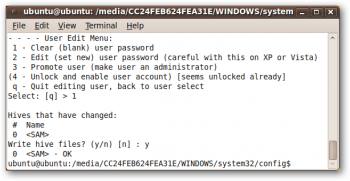
Nella parte inferiore della finestra del terminale sarà presente il menù User Edit Menu che offrirà quattro scelte. Cancelliamo per sicurezza la password totalmente inserendo “1” e poi confermare digitando “y“ (foto sotto).
Se si desidera ripristinare o modificare la password di un utente diverso da quello di amministratore, digitate:
sudo-u chntpw SAM

parte della fonte: HowToGeek

Spero di esservi stato utile....

Articolo tratto da qui
Continua...