Visualizzazione post con etichetta Posta. Mostra tutti i post

Problema forward posta su Gmail con Tophost

|


Mi sono trovato ad avere problemi da un giorno all'altro sul forward con gmail di un mio indirizzo email residente su Tophost.
Di punto in bianco ricevevo l'errore connection refused e non c'era verso di far scaricare a gmail i contenuti del mio indirizzo aziendale.
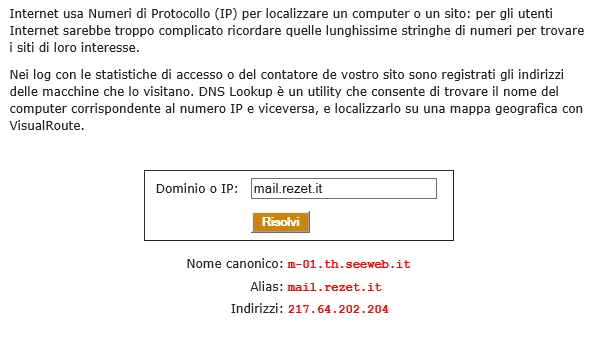
Dopo varie ricerche ho trovato la soluzione, basta sostituire alla voce Server POP il DNS del proprio server.
Per scoprire il vostro vi basterà usare un qualsiasi servizio di DNS lookup come ad esempio dnslookup, inserire il vostro server pop e copiarvi il relativo DNS

Fatto questo riuscirete a visualizzare comodamente la posta dal vostro account Gmail senza problemi


Continua...

Combinare file rubrica vcf in un unico file

|


Vi sarà capitato di trovarvi con una marea di file rubrica esportati in singoli file vcf e volerli reimportare in un colpo solo...


Se avete la necessità di combinare vari file rubrica vcf in un unico file potete usare un semplice comando DOS per farlo basta aprire il prompt dei comandi di Windows (comando cmd) e digitare:

copy *.vcf addresses.vcf


Su OS X invece il comando UNIX equivalente è:

fmt -sp *.vcf > addresses.vcf


Continua...

Backup e ripristino Incredimail da dati su Hard disk

|

Immagine

Il client di posta elettronica Incredimail prevede una sua funzione di backup ma cosa succede se il nostro hard disk non parte più e non abbiamo provveduto a farne uno?
Ecco la soluzione, basta copiarsi la seguente cartella dal vecchio hard disk e ripristinarla nel nuovo.

Per Windows XP:

C:\Documents and settings\NomeUtente\Impostazioni locali\Dati applicazioni\IM\Identities\{.....}

Per Windows Vista / 7

C:\Users\Cassa\AppData\Local\IM\Identities\{.....}

avendo cura di aver attivato in Opzioni Cartella la proprietà di visualizzazione "mostra file e cartella nascoste"

Per ripristinare basta copiare la cartella nella stessa posizione sovrascrivendo il tutto

Continua...

Configurare un account Gmail su Outlook

|

Immagine

La configurazione di un account Gmail su Outlook non è del tutto intuitiva e richiede la conoscenza di varie informazioni.
Ecco quindi proposta una guida per effettuare questa operazione.
Il primo passo consiste nell’abilitazione della funzione POP in Gmail.
Entriamo in Gmail e selezioniamo Impostazioni in alto a desta. Qui facciamo click sulla tendina Inoltro e POP/IMAP e attiviamo la funzione POP scegliendo una delle due impostazioni tra Attiva POP per tutti i messaggi (anche i messaggi già scaricati) e Attiva la funzione POP solo per i messaggi che arrivano a partire da adesso.
Con Gmail abbiamo terminato. E’ la volta di configurare Outlook.
Apriamo il programma e da Strumenti/Impostazioni account clicchiamo sul pulsante Nuovo.
Se viene richiesto di scegliere un servizio email, seleziona Microsoft Exchange, POP3, IMAP o HTTP e clicchiamo su Avanti.
Apparirà una finestra di configurazione. Senza inserire alcun valore, spuntiamo direttamente Configura manualmente le impostazioni del server o tipi di server aggiuntivi e selezioniamo Avanti.
Compiliamo i campi dalla sezione Informazioni utente. Quindi, in Informazioni server selezioniamo POP3 per il Tipo di account e inseriamo pop.gmail.com in Server posta in arrivo e smtp.gmail.comin Server posta in uscita (SMTP).


Immagine


Successivamente compiliamo l’ultima sezione rimanente (Informazioni accesso), immettendo i dati di accesso all’account Gmail.
Lasciamo non spuntato il riquadro Richiedi accesso con autenticazione password di protezione (SPA) e clicchiamo su Altre impostazioni.
Andiamo sulla tendina Server della posta in uscita, spuntiamo la voce Il server della posta in uscita (SMTP) richiede l’autenticazione e selezioniamo Usa le stesse impostazioni del server della posta in arrivo.
Spostiamoci all’ultima tendina (Impostazioni avanzate) e spuntiamo Il server richiede una connessione crittografata (SSL). Successivamente impostiamo a 465 il valore di Server della posta in uscita (SMTP) e selezioniamo SSL in Utilizza il tipo di connessione crittografata seguente.


Immagine


Diamo OK e clicchiamo finalmente su Prova impostazioni account. Se abbiamo eseguito correttamente tutte le operazioni, spunterà il messaggio: Tutte le prove hanno avuto esito positivo. Scegliere chiudi per continuare. Seguiamo l’istruzione, selezioniamo Avanti e poi Fine.
Avremo così configurato il nostro account Gmail su Outlook!


Articolo tratto da qui
Continua...

Microsoft apre il formato Outlook .pst

|

Microsoft annuncia l´apertura del formato di archiviazione del suo software di posta Outlook .pst.

Questo significa che dal momento del rilascio delle API documentate, gli sviluppatori potranno utilizzare il formato su differenti piattaforme e in differenti ambiti, mentre gli utenti avranno la possibilità di esportare il formato verso altri servizi di gestione di posta elettronica.

L´iniziativa di Microsoft era da tempo attesa e rientra nel piano di interoperabilità dei suoi servizi, iniziato già lo scorso anno e che è ormai diventato imprescindibile per consolidare i suoi formati.

L´annuncio di Microsoft, cliccando qui.

Articolo tratto da qui
Continua...

Libero Mail, dal 5 Ottobre 2009 nuovo server

|

Mi è appena arrivata questa mail sulla mia casella libero:

Novità per gli utenti che consultano la propria mail di Libero con un client di posta, come Outlook, Thunderbird o altri ancora.

Per garantire un miglior controllo sullo spam, dal prossimo lunedì 5 Ottobre, dovrai utilizzare il nuovo server di posta in uscita(SMTP) smtp.libero.it attivando la Richiesta di autenticazione.

Se non riuscirai ad inviare posta da Outlook o altri Client, verifica i parametri che hai inserito nel tuo programma di posta: basta aprire la finestra Impostazioni account del tuo client e verificare il parametro presente alla voce Server di Posta in Uscita.

Se hai bisogno di aiuto, consulta le nostre guide su http://aiuto.libero.it/mail/configurazioni per i Client più utilizzati per Windows e Mac (Outlook, Thunderbird, Mail di Mac): puoi trovare tutte le istruzioni per modificare passo per passo il server di posta in uscita e per richiedere l'autenticazione.
Continua...

La tua Gmail con infiniti aliases contro lo spam!

|

Forse lo sapete tutti ma io ne approfitto per ricordarvi che tutti gli indirizzi @gmail dispongono di infiniti aliases. Questo significa che ad ogni indirizzo username@gmail.com possono essere associati infiniti pseudonimi. E’ come disporre di infinite email che si riversano in una sola e per fare questo è possibile utilizzare 2 metodi diversi ma altrettanto efficaci:

1) Per creare un alias è sufficiente post-porre il segno “+”, seguito da una qualsiasi parola, all’username princiale. Ad esempio: con email bensina@gmail.com arriveranno le stesse email di bensina+sms@gmail.com

2) Gmail non considera i punti contenuti nei propri indirizzi email. Se ad esempio possedete l’indirizzo bensina@gmail.com vi verra` consegnata tranquillamente anche la posta diretta a ben.sina@gmail.com ma anche a b.e.n.s.i.n.a@gmail.com

Insomma e` possibile inserire punti a piacimento in qualunque posizione dell’indirizzo, purche` prima della chiocciola.

A cosa servono infiniti aliases? Puoi iscriverti ai vari servizi in internet utilizzando ogni volta un alias diverso invece di utilizzare l’indirizzo principale. Un’arma in più per fronteggiare lo spam ed avere un email più funzionale.

Con gli aliases è possibile combattere lo spam, non rivelando mai il proprio indirizzo reale. E’ possibile gestire in maniera ottimale la propria email avendo un grado di libertà in più nel settare i filtri.

Esempio:
Ho deciso di iscrivermi al forum smsclient.it ed il mio indirizzo gmail è bensina@gmail.com
Nell’apposito form di registrazione non fornisco il mio indirizzo principale ma un alias creato ad hoc: bensina+smsclient@gmail.com o ben.sina@gmail.com
Tutte le email inviate da Smsclient saranno indirizzate all’alias e non all’indirizzo principale.
Non resta che settare il filtro in modo che, tutte quelle email contenenti nel campo “To:” l’alias creato vengano associate ad una specifica label o inviate ad un altro indirizzo di posta.

Continua...

Finalmente Microsoft rilascia il backup ufficiale per Outlook

|

Secondo il sottoscritto per un programma come l'Outlook della microsoft era impensabile non avere una funziona di backup automatica ed evidentemente se ne sono resi conto anche loro perchè da poco è disponibile per il download un componente aggiuntivo che permette il backup automatico dei propri dati personali. Dopo aver installato questa funzionalità vi ritroverete sotto il menu file la voce Backup e da qui potrete scegliere le (scarne) opzioni di salvataggio. Alla fine della fiera un tool "minimalista" che introduce una funzionalità necessaria anche al client freeware più sfigato ma che Microsoft ci dona come (secondo loro) un componente aggiuntivo.
Potete scaricare il tool compatibile con Outlook 2007, 2003, 2002 qui
Continua...

Trasferimento posta da Outlook in un nuovo PC

|

Per quanto riguarda tutta la psota, compresi calendario, contatti, ecc. è sufficiente trasferire il/i file .pst sul nuovo p.c. con Outlook ed agganciarli al profilo.

Se non sai come si aggancia un file pst ad un profilo, puoi leggere questo articolo di Roberto Restelli, che spiega come fare:
In molti casi esiste la necessità o la volontà di tenere tutti i messaggi di posta arrivati/spediti, e questo contribuisce ad occupare spazio fisico. Questo materiale, insieme a tutti gli altri elementi di Outlook (Contatti, Calendario, Note, ecc.) viene salvato all'interno di un file chiamato "File delle cartelle personali", contraddistinto da una estensione ".PST".

Nelle versioni meno recenti di Outlook (Outlook97, Outlook98, Outlook2000, Outlook XP) l'unico formato PST supportato prevedeva una dimensione massima del file di 2GB oltre la quale il file risultava ingestibile ed inutilizzabile (vedere altro articolo in questo sito per l'eventuale procedura di sistemazione nel caso di superamento del limite). Questo limite si scontra con la necessità di tenere archiviato il contenuto più vecchio e la soluzione più semplice (non considerando la cancellazione dei messaggi) è l'aggiunta di ulteriori files di tipo PST allo stesso profilo di Outlook utilizzato per la posta, permettendo così di mantenere in linea tutto il materiale, anche quello più vecchio.
Le procedure indicate nel seguito mostrano come gestire i files PST all'interno del profilo di Outlook. Fondamentalmente verrà mostrato come:


Creare un nuovo file PST

Si può creare un nuovo file PST tramite un comando dedicato presente in Outlook.

Attraverso il comando "File -> Nuovo -> File delle cartelle personali (.pst)..." è possibile eseguire la procedura guidata. Le varie fasi del processo prevedono:
1) richiesta del nome del file e della posizione in cui andrà creato il file
2) richiesta di una serie di parametri di configurazione, tra i quali: il Nome da dare alle cartelle personali (che verrà visualizzato all'interno di Outlook nell'Elenco Cartelle; consiglio di associare sempre un nome che identifichi il contenuto e di non lasciare mai il nome di default), il tipo di crittografia da applicare al file (nel dubbio lasciate il default che è "Crittografia comprimibile") e la possibilità di associare una password. La finestra di dialogo è quella indicata qui sotto.

A questo punto il file PST verrà creato, e comparirà nell'Elenco Cartelle in Outlook (un esempio è presentato qui sotto in cui compare il nuovo file PST a cui è stato dato il nome "Archivio 2003").

Con OL2000 in "modalità di Gruppo" è possibile utilizzare anche il comando "Strumenti -> Servizi... -> Servizi -> Aggiungi... -> Cartelle personali"


In Outlook XP la voce di menù è diversa: "File -> Nuovo -> File di dati di Outlook...".
E' inoltre possibile utilizzare il comando "File -> Gestione file di dati... -> Aggiungi...".

Con le versioni più recenti di Outlook, a partire da outlook 2003, è stato introdotto un nuovo formato di file PST (Unicode), che estende il limite di 2GB oltre i 20GB (valore impostato come riferimento). Siccome OL2003 ed OL2007 supportano sia il vecchio formato (Ansi) che il nuovo (Unicode) durante la fase di creazione la procedura guidata prevede la scelta del formato da utilizzare.

Attraverso il comando "File -> Nuovo -> File di dati di Outlook..." è possibile eseguire la procedura guidata, oppure in alternativa il comando "File -> Gestione file di dati... -> Aggiungi...". Le varie fasi del processo prevedono:
1) scelta del formato di file PST (Unicode o Ansi). Per default viene proposto il nuovo formato che però non è compatibile con il vecchio (quindi il file PST non sarà utilizzabile con le versioni più vecchie di Outlook). Per effettuare la scelta compare la finestra di dialogo riportata qui sotto.

2) richiesta del nome del file e della posizione in cui andrà creato il file
3) richiesta di una serie di parametri di configurazione, tra i quali: il Nome da dare alle cartelle personali (che verrà visualizzato all'interno di Outlook nell'Elenco Cartelle; consiglio di associare sempre un nome che identifichi il contenuto e di non lasciare mai il nome di default), il tipo di crittografia da applicare al file (nel dubbio lasciate il default che è "Crittografia comprimibile") e la possibilità di associare una password. La finestra di dialogo è quella indicata qui sotto, e non è molto diversa da quella che si trova nelle versioni di Outlook precedenti tranne che per la presenza del campo "Formato" che permette di capire di quale formato si tratta.

Agganciare un file PST già esistente al profilo di Outlook

Quando si procede con la creazione di un nuovo file PST (vedere punto precedente), questo viene automaticamente aggiunto all'elenco dei files presenti nel profilo di Outlook. In tutti gli altri casi è possibile utilizzare una semplice procedura per aggiungere al profilo un file esistente e non ancora "agganciato".

Il comando principale è "File -> Apri -> File delle cartelle personali (.pst)...".

Viene richiesta la cartella ed il nome del file da agganciare, e presentata la finestra di riepilogo delle principali opzioni (nome da assegnare alla cartella, impostazioni crittografia e password).

Il comando principale è "File -> Apri -> File di dati di Outlook...".

Viene richiesta la cartella ed il nome del file da agganciare, e presentata la finestra di riepilogo delle principali opzioni (nome da assegnare alla cartella, impostazioni crittografia e password).

E' altresì possibile utilizzare il comando "File -> Gestione file di dati..." che permette attraverso una finestra di dialogo dedicata di aggiungere, creare, vedere le proprietà e rimuovere i files PST per il profilo in uso.

Rimuovere un file PST dal profilo di Outlook

E' possibile rimuovere un file PST tramite l'Elenco Cartelle, utilizzando il pulsante destro del mouse sul nome della cartella da rimuovere. Dal menù contestuale sarà quindi sufficiente scegliere il comando "Chiudi [NomeCartella]".

Con OL2000 in "modalità di Gruppo" è possibile utilizzare anche il comando "Strumenti -> Servizi... -> Servizi -> [FileCartellePersonali] -> Rimuovi..."

Con queste versioni è possibile usare il comando "File -> Gestione file di dati..." attraverso il quale si possono effettuare le principali operazioni di gestione dei files (creazione, aggiunta, rimozione).


Continua...