Visualizzazione post con etichetta Windows. Mostra tutti i post

Sincronizziamo tutto con FreeFileSync

|

Ciao a tutti, oggi vi volevo parlare di un programma straordinario di backup e sincronizzazione che consente velocemente di sincronizzare: Computers, cartelle, dischi rigidi o chiavette USB ecc. indipendentemente dal sistema operativo!
Il programma è ottimizzato per ottenere le massime prestazioni possibili e offre un'interfaccia di massima usabilità.


FreeFileSync è molto veloce, e mostra tutte le informazioni all'utente durante la sincronizzazione.
L'utilizzo è semplice: Si scelgono le due cartelle a destra e a sinistra, si confrontano, si sceglie la tipologia, e si avvia la sincronizzazione.

FreeFileSync è rilasciato con licenza GNU/GPL e le sue caratteristiche principali sono:

* Confronta i file (per byte o per data) e li sincronizza.
* Nessuna limitazione per la quantità di file da sincronizzare.
* Supporto di codifica Unicode.
* Supporto di Rete.
* Supporto incorporato per nomi di file molto lunghi (più di MAX_PATH = 260 caratteri).
* Database di sincronizzazione per la propagazione dei file eliminati e il rilevamento dei conflitti.
* Supporto per le coppie di cartelle multiple con configurazioni distinte.
* Pieno supporto per i collegamenti simbolici punti di giunzione con Windows e Linux.
* Interfaccia facile, veloce, e altamente ottimizzata per la velocità e set enorme di dati.
* Algoritmi completamente scritti in C ++.
* Tutti gli indicatori di progresso ottimizzati per le massime prestazioni.
* Creare processi batch per la sincronizzazione automatica con o senza GUI.
* Selezionare tutte le cartelle tramite drag & drop.
* L'ultima configurazione utilizzata e le impostazioni dello schermo vengono salvate automaticamente.
* Mantenere e caricare diverse configurazioni con il drag & drop, tast-carico o tramite comando.
* Doppio clic per avviare un'applicazione esterna (ad esempio Esplora risorse).
* Copia e incolla tutti i dati della griglia come testo.
* Eliminazione file temporanei superflui direttamente dalla griglia principale.
* Menù contestuale con click destro.
* Complete informazioni di stato e segnalazione degli errori.
* Ordinare lista file: per nome, dimensione o data.
* Supporto per le dimensioni dei file più grandi di 4 GB.
* Opzione per spostare i file nel Cestino, invece di eliminare o sovrascrivere.
* Ignora le directory "RECYCLER" e "System Volume Information" con filtro predefinito. ( per Windows)
* Disponibili in molte lingue.
* Elimina prima copia: quando c'è carenza di spazio su disco.
* Funzionalità di filtro per includere o escludere file dalla sincronizzazione (senza la necessità di una ri-compare!).
* Includere o escludere file specifici dalla sincronizzazione temporaneamente.
* Gestire automaticamente il passaggio all'ora legale sui volumi FAT/FAT32.
* Disponibile Versione portatile (selezionabile tramite installatore).
* Controlla automaticamente aggiornamenti.
* Copiare i file bloccati utilizzando Windows Volume Shadow Copy Service. (Solo Windows)
* Creare copie di backup regolari con le macro tempo%%,% data% entro i nomi delle cartelle.
* Copiare file e cartelle create con accesso e modifica durante la sincronizzazione.
* Strategia di blocco avanzata per consentire i processi di sincronizzazione multipla (per esempio nella scrittura di più copie attraverso la rete.


Per poter installare questo gioiellino aprite un terminale e digitare:
sudo add-apt-repository ppa:freefilesync/ffs

sudo apt-get update

sudo apt-get install freefilesync
Terminata l'installazione trovate l'applicazione nel menù: Applicazioni -> Accessori -> FreeFileSync

Disponibile per Linux, windows, e sorgente alla homepage: QUI 


Articolo tratto da qui
Continua...

QtiPlot

|

Ciao a tutti, oggi, dopo una lunga assenza, volevo parlarvi di un programma professionale per l'analisi e per la visualizzazione di dati scientifici.

Qtiplot è ideale per i laboratori degli studenti di informatica e offre una soluzione completa e alternativa a software proprietari estremamente costosi come: SigmaPlot , SPSS , Regressi o Igor Pro.

 
Qtiplot è utilizzato per l'insegnamento, nonché per complesse analisi e per la visualizzazione dei dati scientifici in aziende, scuole superiori, università ed istituti di ricerca di tutto il mondo.

QtiPlot è programma eccezionale ma difficile da usare poichè richiede buone conoscenze di matematica.
Non è molto comune trovare insegnanti nelle scuole superiori e nelle università italiane che fanno uso di software libero o che utilizzano una piattaforma gnu/linux per insegnare, spero di incentivare coloro che non lo conoscono e sono di buona volontà.

Vediamone le CARATTERISTICHE:

* Multi-piattaforma: funziona in modo nativo su Windows, OSX, Linux, e Unix.
* Supporto scripting in python.
* Ploting basato su OpenGL.
* Supporto Plot di alta qualità per pubblicazioni in svariati formati d'esportazione tra cui: EMF, EPS, PS, PDF, SVG, BMP, JPG, PNG, TIFF, ecc.
* Facile integrazione con il sistema di composizione tipografica LaTeX.
* Potente e versatile fogli di calcolo con colonna logica per calcoli, e una facile importazione/esportazione di file multipli.
* Accesso al vasto built-in di analisi dei dati di routine con un click.
* Analisi statistica avanzata: Student's t-Test, ANOVA, test chi-square per la varianza, test di normalità (Shapiro-Wilk).
* Interpolazione di linee e curve non lineare con ponderazione e stima degli errori statistici dei parametri Fit.
* Multi-picco di montaggio.
* Immagine strumenti di analisi.
* Supporto Modelli: Tutte le impostazioni di Plots, Tabelle, e Matrici possono essere salvate e ripristinate per una rielaborazione veloce.
* File di progetto basato su cartelle con un explorer potente e veloce incorporato per progetti che supporta il "click e trascina".
* Supporto importazione di: "OriginLab® Origin projects", "Excel workgroups", e fogli di calcolo "Open Document Format".

Installazione:
Il programma è multi-piattaforma, disponibile nella versione free per : Windows, Linux, e OSX.
La versione a pagamento permette di richiedere modifiche e personalizzazioni al software con i parametri indicati della propria situazione e un installatore personalizzato e pacchettizzato per la distro che si usa.
Per la versione Free scaricare l'applicazione per il proprio sistema da: Qui.
Scompattare l'archivio (versione i386 attuale) con:
tar -xvf ./qtiplot-0.9.7.13-i386.tar.bz2
Spostare la cartella nel sistema con:
sudo mv qtiplot-0.9.7.13-i386 /usr/local/bin/qtiplot
Per aggiungere l'icona al menù, se non presente, selezionare con il tasto DX del mouse sulla barra di gnome la voce: "Applicazioni-->Modifica menù", scegliere nel dialogo: "Scienza-->Nuova voce", e riempire i campi con il seguente:
QtiPlot
/usr/local/bin/qtiplot/qtiplot
Plotter per l'analisi e la visualizzazione di dati scientifici  


Articolo tratto da qui
Continua...

Recuperare i codici seriali dei programmi

|

A volte può capitare di acquistare dei programmi originali e, dopo averli installati, perdere la confezione in cui è scritto il codice di attivazione. Niente paura! Grazie a SoftKey Revealer potete recuperare i codici seriali dei programmi che avete installato sul PC.

Come è posssibile? Vi chiederete... Dovete sapere che quando installate un software e ne digitate il seriale, quest'ultimo viene memorizzato nel registro di configurazione di Windows, in posizioni più o meno nascoste. SoftKey Revealer non fa' altro che effettuare una scansione dettagliata all'interno del registro alla ricerca di questi codici.

Per prima cosa, scaricate SoftKey Revealer

http://sites.google.com/site/cakirbey/SoftKeyRevealer.zip?attredirects=0


Estraete il file .exe ed avviatelo. Nella schermata che appare cliccate su "Esegui".

Dopo qualche istante, SoftKey Revealer mostra i codici seriali dei programmi installati nel vostro computer. Cliccate su "Save", poi su "Ok" e premete la combinazione di tasti Ctrl+W.


Immagine
In questo modo, i codici verranno copiati direttamente in un documento Word da salvare come qualsiasi documento di testo.

Quando avrete bisogno dei codici seriali non dovrete fare altro che aprirlo e consultarlo.

Articolo tratto da qui
Continua...

Easter Eggs su YouTube

|
Ciao a tutti, oggi vorrei parlarvi di un piccolo easter egg che è presente su you tube, il comodo player on line che si può utilizzare con qualunque sistema operativo.

Ma forse non tutti sanno che cos’è un easter egg... Molto brevemente gli sviluppatori di software o anche di siti internet molte volte si divertono a nascondere all’interno del codice che stanno scrivendo dei contenuti nascosti… Questi contenuti possono essere scritte, immagini o addirittura giochi interi! Un gioco tra i più famosi del mondo è nascosto proprio nel codice in ogni video di YouTube ed è il gioco Snake!

Vi spiego come potete facilmente giocarvi una partita a Snake semplicemente mentre aspettate che un pesante video si sta caricando… Andate su un video qualsiasi, appena inizia o anche in qualsiasi momento durante il video fate pausa e poi tenete premuta la freccetta sinistra, vedrete che il video pian piano andrà indietro coi minuti mentre il caricamento procede e potrete giocare a Snake direttamente sul video!

Il serpente è formato da tante palline, palline che non sono altro che quelle che vedere girare in tondo mentre il video per esempio sta caricando. Il cibo del serpentello è una pallina delle stesse dimensioni che lampeggia… Potete anche giocare a Snake nascosto mentre guardate il video! (Teoricamente l’easter egg Snake in YouTube parte anche senza mettere pausa al video, tuttavia per comodità è meglio effettivamente non lasciarlo andare…

Fonte: Manzinello

Articolo tratto da qui
Continua...

Ripristino dei files su Linux con testdisk/photorec

|
Ciao a tutti, oggi volevo parlarvi di due piccole utily di ubuntu che consentono di recuperare i file che sono stati cancellati per sbaglio dal nostro hard disk. Entrambe le applicazioni le potete scaricare insieme.

TestDisk e' un poderoso software libero per il recupero dati! E' stato principalmente progettato per aiutare il recupero delle partizioni perse e/o rendere nuovamente avviabili i dischi quando questi sintomi sono causati da software malfunzionanti, alcuni tipi di virus o errori umani (come cancellare accidentalmente una Tavola di Partizione.) Recuperare una Tavola di partizione con TestDisk e' estremamente facile.

TestDisk puo'

* Riparare la tavola di partizione, recuperando partizioni cancellate
* Recuperare il settore di avvio di una partizione FAT32 dal suo backup
* Ricostruire il settore di avvio di una partizione FAT12/FAT16/FAT32
* Riparare la tabella FAT
* Ricostruire il settore di avvio di una partizione NTFS
* Recuperare il settore di avvio di una partizione NTFS dal suo backup
* Riparare l'MFT da una copia mirror MFT
* Localizzare la copia del SuperBlock di una partizione ext2/ext3
* Recuperare file cancellati da un filesystem FAT, NTFS e ext2
* Copiare file cancellati da una partizione FAT, NTFS e ext2/ext3.

TestDisk ha caratteristiche sia per l'utente esperto, sia per quello alle prime armi, che come potete vedere dalle caratteristiche sopra funziona sia su linux, quanto su windows e mac. Per coloro che sanno poco o nulla delle tecniche di recupero dati, TestDisk puo' essere usato per raccogliere informazioni detttagliate circa un disco non di avvio, che possono essere inviate a un tecnico per una analisi piu' approfondita. Coloro con maggiore familiarita' con queste procedure, troveranno in TestDisk un valido strumento per il recupero dati.


PhotoRec è un programma di recupero dati progettato per recuperare file persi, inclusi video, documenti ed archivi da Hard Disk e CD Rom. Il nome deriva dall'inglese Photo Recovery ed indica il fatto che è assai efficace anche nel recupero di fotografie dalla memoria di macchine fotografiche digitali. Poiché PhotoRec ignora il formato di formattazione del supporto e va alla caccia diretta dei dati registrati, funziona anche nel caso di supporti gravemente danneggiati o riformattati.

Per garantire la salvaguardia dei dati, PhotoRec accede al supporto da cui recuperare i dati persi con modalità di accesso in sola lettura.

Importante: appena scopri di aver accidentalmente cancellato o altrimenti perso dei dati, NON registrare più nulla su quel dispositivo di memoria o hard disk: correresti il rischio di sovrascrivere i dati che invece vorresti recuperare. Ciò significa anche che, usando PhotoRec, non devi scegliere di salvare i dati ripristinati sul medesimo dispositivo da cui vengono recuperati.

Per le guide e gli esempi di utilizzo rimando al wiki di PhotoRec e Testdisk.

Spero di esservi stato utile....

Articolo tratto da qui
Continua...

Ubuntu - come visualizzare il menu del Grub 2 all’avvio

|
Ciao a tutti, oggi volevo parlarvi dell'importanza del Grub 2 (acronimo di GRand Unified Bootloader), un piccolo boot loader in formato testo (o grafico) che permette la scelta del sistema operativo o del kernel da lanciare quando si accende il computer.

Molte volte, specie quando si usa un solo sistema operativo, capita che questa fase venga eseguita direttamente dal computer senza che noi non c'è ne rendiamo minimamente conto, ma secondo me, invece è utile poter visualizzare sempre il Grub 2 anche se non si dispone di ulteriori sistemi operativi installati per il semplice fatto che ci potrebbero essere aggiornamenti del Kernel che potrebbero portare qualche problema e quindi abbiamo la facoltà di scegliere quale kernel lanciare.

Per poter visualizzare il menu del Grub 2 all’avvio di Ubuntu, aprite il terminale e digitate:
sudo gedit /etc/default/grub

nel documento di testo che viene ad aprirsi dovete cercare la voce:
GRUB_HIDDEN_TIMEOUT=0

e impostarla come commento (si fa aggiungendo un cancelletto all’inizio della riga) nel seguente modo:
#GRUB_HIDDEN_TIMEOUT=0

Ora dobbiamo impostare quanti secondi vogliamo che venga visualizzato il menù prima dell’avvio automatico del sistema operativo selezionato, in cima alla lista, la voce:
GRUB_TIMEOUT

ed impostategli, in valore numerico, il numero di secondi (ad esempio 30), che avrete per scegliere il sistema da avviare in questo modo:
GRUB_TIMEOUT=30

Compiuto questa ultima modifica, non ci resta che aggiornate Grub digitando:
sudo update-grub

Naturalmente se volete ripristinare tutto vi basterà cancellare le modifiche che avete fatto...io magari vi consiglio di crearvi una copia del file originale in modo da sostituire direttamente il file se non vi piace com'è venuto il tutto!

Ah quasi dimenticavo, potete visualizzare il menu del Grub 2 anche riavviando e premendo il tasto SHIFT della vostra tastiera!

Articolo tratto da qui
Continua...

Modificare o Resettare la Password Di Windows Utilizzando il cd live di Ubuntu

|
Ciao a tutti, forse molti di voi non sanno che ubuntu non è solo un ottimo sistema operativo, ma anche grazie ad una semplice live, permette di modificare o recuperare la password d'accesso a windows...Si si avete proprio capito bene!

Il programma che ci permette di compiere questo piccolo miracolo si chiama chntpw.
Vediamo l’installazione di questa utility per le versioni a 32-bit e 64-bit di Ubuntu, in quanto i procedimenti sono diversi:

Chntpw – Installazione 32 bit

Dopo aver avviato Ubuntu cliccate su Sistema —> Amministrazione —> Gestore Pacchetti.
Dalla nuova finestra selezionate, dal menù Impostazioni, Repository quindi dalla scheda Software per Ubuntu mettete un segno di spunta su Software open source mantenuto dalla comunità (universe) e chiudete la finestra.

Dal Gestore dei Pacchetti cliccate sul pulsante Aggiorna visto che abbiamo cambiato le impostazioni dei repository. Una volta che Synaptic ha terminato l’aggiornamento digitare chntpw nel campo di testo di Ricerca Veloce. Marcate, selezionando Installa, la casella di controllo relativa al programma richiesto e cliccate su Applica dalla finestra del gestore dei pacchetti.
Finita l’installazione chntpw è pronto per l’uso…

Chntpw – Installazione 64 bit

Purtroppo la versione di chntpw disponibile nei repository universe di Ubuntu non funziona correttamente su un sistema a 64-bit, ma esiste comunque una versione modificata a dovere per poter essere usata anche per quest'architettura.

Aprite Firefox, inserite nel barra di navigazione il seguente link http://packages.debian.org/sid/amd64/chntpw/download e scaricare l’ultima versione di chntpw per macchine a 64-bit.
Chiudete Firefox e aprite il terminale di Ubuntu e scrivete:
cd cartella_dove_avete_salvato_il_file
sudo dpkg-i chntpw *

Fatto ciò il chntpw sarà installato e pronto per l’uso.

Utilizziamo Chntpw per resettare la password

Il primo passo da fare, prima di avviare chntpw, è montare il disco rigido in cui è presente l’installazione di Windows. Per farlo basta cliccare dal menu Risorse sul suddetto Disco Rigido. Quando lo montate prendere nota della etichetta del drive che appare nella barra dei menù.
Apriamo quindi nuovamente il Terminale e digitiamo:
cd /media/nome_disco_rigido

Immettete il seguente comando per recarvi nella directory config di Windows
cd WINDOWS/system32/config

Modifichiamo la password digitando:
sudo chntpw SAM

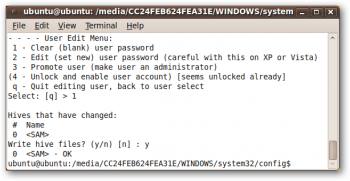
Nella parte inferiore della finestra del terminale sarà presente il menù User Edit Menu che offrirà quattro scelte. Cancelliamo per sicurezza la password totalmente inserendo “1” e poi confermare digitando “y“ (foto sotto).
Se si desidera ripristinare o modificare la password di un utente diverso da quello di amministratore, digitate:
sudo-u chntpw SAM

parte della fonte: HowToGeek

Spero di esservi stato utile....

Articolo tratto da qui
Continua...

Windows XP, il Non Morto

|

Immagine

Microsoft ha deciso di permettere il downgrade a Windows XP fino al 2020.
Una decisione che ha colto tutti di sorpresa, visto che la società di Redmond ha messo in atto da tempo una politica di marketing pesante per spingere gli utenti business a passare a sistemi operativi più recenti.
Inoltre l´annuncio arriva poco dopo che Microsoft ha deciso di interrompere il supporto a Windows XP SP2.
Il downgrade sarà possibile solo da copie di Windows 7 preinstallate sui PC.
Immagine


Evidentemente, ancora una volta Microsoft deve arrendersi al fatto che Windows XP, in ambito aziendale continua ad avere la sua importanza, nonostante tutti gli sforzi compiuti dai suoi PR per far cambiare idea agli utenti business.
Coloro che decideranno di effettuare il downgrade da Windows 7 a Windows XP SP3 non potranno però contare sull´extended support di Microsoft a partire dall´aprile del 2014.
XP è morto, viva XP.

Aggiungerei per dovere di cronaca che il downgrade è possibile solo per le versioni Professional ed Ultimate

Immagine

Articolo tratto da qui
Continua...

Importare i font di Windows su Ubuntu

|

All’ installazione di Ubuntu molti dei font utilizzati su Windows non sono installati, in quanto sono dei font proprietari.
L’uso dei font corretti può essere essenziale per la lettura di certi documenti e come se non bastasse, buona parte dei font sono proprietari e quindi se vogliamo dare un nuovo look ai nostri documenti bisogna scendere a compromessi.

Una soluzione potrebbe essere installare msttcorefonts che si trova nei repository multiverse così da avere quelli principali (tipo Arial, Times New Roman, Verdana, etc…).

Un’ altra soluzione è quella di importarli direttamente da Windows (naturalmente ciò vale solo sui sistemi con dual boot e con partizione di windows sempre accessibile in lettura);
Per farlo basta semplicemente fare un link simbolico della cartella coi font di windows in /usr/share/fonts/.
Io li ho linkati nella sottocartella della mia home, in modo che dopo una formattazione della partizione di sistema mi rimanga tutto configurato. Ma come si fa? Ecco la procedura che ho adottato:
ln -s /media/hda1/windows/font/ ~/.fonts/font
sudo fc-cache -fv

Analizziamo il codice:
La prima riga crea un link simbolico dalla cartella dei font su windows (9x e Me, win xp avrà probabilmente un path differente) nella sottocartella .fonts sulla mia home;
La seconda riga re-inizializza la cache dei font.

Adesso tutti i programmi potranno usufruire di quei font che ricordo si trovano su windows, quindi la cancellazione di win implicherà la cancellazione dei font stessi.

Probabilmente Scribus farà di testa sua e non li prenderà (a volte capita) e allora basta modificare con un editor di testi ~/.scribus
/scribusfonts.rc inserendo il path dei font importati (~/.fonts/font).
Spero di esservi stato utile :)

Articolo tratto da qui
Continua...

Revo Uninstaller: Disinstallazione accurata dei programmi in Windows

|

Immagine

Revo Uninstaller è un efficace programma gratuito che serve a disinstallare e rimuovere definitivamente i file.

Si occupa di trovare tutti i file collegati all'applicazione che si intende cancellare. Come già detto questa applicazione, oltre ad essere gratuita, è molto efficace e dovrebbe far parte delle utility che ogni possessore di PC dovrebbe sempre avere a portata di mano.

Revo Uninstaller è in grado di cancellare defintivamente i file eliminati rendendoli non recuperabili anche con appositi software dedicati. Questo costituisce anche un buon elemento a favore della sicurezza. Funziona altrettanto bene anche l'opzione dedicata alla eliminazione delle tracce lasciate durante la navigazione.

Immagine


Revo Uninstaller permette anche la disattivazione dei programmi che vengono lanciati aytomaticamente all'avvio del sistema. Il programma dispone di un'interfaccia ordinata ed intuitiva ed è abbastanza semplice nel suo utilizzo ed è disponibile anche in italiano.

Il software è compatibile con Windows 2000, Windows XP, Windows 2003, Windows Vista, Windows 7

Immagine


Revo uninstaller versione gratuita


Revo Uninstaller versione Professional (30 giorni)


Continua...

Cambiare il MAC Address sui sistemi Windows

|

Immagine

Il MAC address detto anche indirizzo fisico, indirizzo ethernet o indirizzo LAN, è un codice di 48 bit (6 byte) assegnato in modo univoco ad ogni scheda di rete ethernet prodotta al mondo, tuttavia modificabile a livello software. Rappresenta in sostanza un nome per un particolare dispositivo di rete: ad esempio due schede di rete in due diversi calcolatori avranno due diversi nomi (e quindi diversi indirizzi MAC), così come avranno nomi diversi una scheda Ethernet ed una scheda wireless posizionate nel medesimo computer.

Il formato più diffuso, i 48 bit del codice sono suddivisi in 12 cifre esadecimali: le prime 6 cifre individuano il produttore dell'interfaccia di rete mentre le successive corrispondono al numero di serie della scheda stessa. L'indirizzo MAC si scrive normalmente in 6 ottetti separati da un trattino (es. 00-50-FC-A0-67-2C)

Questa la teoria, in pratica questo MAC address individua univocamente il nostro computer e prescindere da IP e modifiche varie, quindi la domanda nasce spontanea, come cambiare questo valore della scheda di rete?

Un software utile e gratuito è SimpleMAC che permette tramite una semplice interfaccia grafica o a linea di comando di gestire questo valore a nostro piacimento...

SimpleMAC


Immagine


Basta impostare il nuovo valore da assegnare al mac address e cliccare su "Set!"

Utilizzo tramite linea di comando

Si può anche usare a linea di comando sfruttabile in qualche script o file batch con i seguenti comandi:

/fast - opens SimpleMAC window but does not load hardware MAC addresses
- adapter number is from the "Number" field in main window. New MAC address must be without slashes or colons, i.e. in 00DEADBEEF01 format.
reboot - (Windows XP only!). The same as effect as the previous command but reboots your PC after setting a new MAC address. Note that rebooting will forcefully close all open applications!
reset - resets to the original hardware address.
reset reboot - (Windows XP only!). Same as previous but reboots PC after setting the MAC address. Note that rebooting will forcefully close all open applications!

Per i sistemi Linux potrete usare questo metodo

Continua...

Google abbandona Windows: "Non è un sistema operativo sicuro"

|
Negli uffici di Google ammessi solo Linux e Mac. Per Windows occorre una speciale autorizzazione.

Lo scorso gennaio, un attacco ai server di Google proveniente dalla Cina portò alla sottrazione di codice sorgente; le indagini seguenti scoprirono che, per accedere ai sistemi della società, i pirati informatici avevano sfruttato una falla nel browser di Microsoft Internet Explorer 6, usato da alcuni dipendenti di Google stessa.

La vicenda ebbe conseguenze pesanti, tra cui l'abbandono della Cina da parte di Google, peraltro già nell'aria per via della censura imposta dal governo ai risultati offerti dal motore di ricerca. Poi, sull'intera vicenda calò il silenzio.

Una seconda conseguenza iniziò tuttavia a svilupparsi quietamente già allora e adesso, grazie alle indiscrezioni rivelate dal Financial Times, è venuta alla luce: sin da gennaio Google avrebbe iniziato un piano di abbandono di Microsoft Windows, accusato di scarsa sicurezza.

Alcuni dipendenti del colosso americano avrebbe dichiarato al quotidiano britannico che all'interno della società ormai "in molti hanno abbandonato i personal computer Windows e li hanno sostituiti con dei Mac dopo quegli attacchi in Cina".

Ai nuovi assunti, cui dev'essere assegnato un Pc per lavorare, verrebbe imposto di scegliere tra due sole alternative: un sistema Linux oppure un Macintosh; Windows sarebbe utilizzabile soltanto dietro esplicita autorizzazione da parte di un dirigente, eccettuate le macchine necessarie per i testi di compatibilità dei prodotti.

Il piano sembra dunque chiaro: in questi mesi Google avrebbe iniziato la graduale sostituzione di tutti i sistemi Windows a vantaggio di Linux e Mac OS X (con una lieve preferenza per il sistema del pinguino, in quanto open source e alla base di alcuni progetti societari, come Android e il futuro Chrome OS), con la motivazione ufficiale di potenziare la sicurezza interna.

Eppure non si può non pensare come la decisione di estromettere i sistemi Microsoft dagli uffici della società possa avere qualcosa a che fare con la crescente rivalità tra due giganti, ormai concorrenti in più di un settore: dai motori di ricerca ai software per l'ufficio, dagli smartphone fino - un giorno, per lo meno - ai sistemi operativi, è chiaro come Google stia tentando di sottrarre gli utenti all'abbraccio onnicomprensivo di Microsoft per stringerli nel proprio.

Per portare a termine una strategia di lungo termine come questa non ci dev'essere punto di partenza migliore dei propri dipendenti.

Articolo tratto da Zews News
Continua...

Da Marzo 2010 il Ballot Screen: libero mercato dei browser

|

A partire dal mese prossimo, gli Utenti europei di Windows cominceranno a ricevere un update che proporrà loro il tanto discusso ballot screen approvato nel dicembre 2009.

L´Update proporrà uno shortcut sul desktop di Windows che permetterà agli utenti di scegliere tra una serie di browser Internet.

Cliccando sullo shortcut gli utenti verranno connessi a Internet e apparirà la pagina con i 12 differenti browser tra i quali potranno scegliere.

Immagine


Immagine


Immagine


In Windows 7, sostituirà anche IE sulla taskbar.

I browser verranno elencati in ordine casuale, anche se i 5 più importanti (IE, Firefox, Chrome, Safari e Opera) appariranno per primi.

Ci sarà anche una sorta di skip che permetterà agli utenti di prendersi il loro tempo per effettuare una decisione.

L´update dovrebbe iniziare a essere proposto agli utenti a partire dal primo marzo.

Articolo tratto da qui
Continua...