Visualizzazione post con etichetta Microsoft. Mostra tutti i post

FireFox 4 - Sistemiamo le schede

|

ciao a tutti, quanti di voi hanno installato la versione 4 di FireFox si sono subito accorti della posizione delle schede posta al di sopra della barra degli indirizzi e, girando per la rete, mi sono accorto che gli utenti più nostalgici hanno espresso il loro malcontento per questa scelta effettuata dalla Mozilla!

E subito mi sono posto la domanda: "Come spostare dunque le schede sotto la barra degli indirizzi come figuravano nella vecchia versione del browser?"

Bisognerà semplicemente seguire questi passi:

1. Fare click col tasto destro del cursore in un punto morto della “barra delle schede”;

2. Deselezionare la voce: “Visualizza le schede in alto”.

E come per magia, la visualizzazione delle schede tornerà quella di prima! Ora si che si può essere soddisfatti al 100% del tuo browser!

Spero di esservi stato utile...


Articolo tratto da qui Continua...

QtiPlot

|

Ciao a tutti, oggi, dopo una lunga assenza, volevo parlarvi di un programma professionale per l'analisi e per la visualizzazione di dati scientifici.

Qtiplot è ideale per i laboratori degli studenti di informatica e offre una soluzione completa e alternativa a software proprietari estremamente costosi come: SigmaPlot , SPSS , Regressi o Igor Pro.

 
Qtiplot è utilizzato per l'insegnamento, nonché per complesse analisi e per la visualizzazione dei dati scientifici in aziende, scuole superiori, università ed istituti di ricerca di tutto il mondo.

QtiPlot è programma eccezionale ma difficile da usare poichè richiede buone conoscenze di matematica.
Non è molto comune trovare insegnanti nelle scuole superiori e nelle università italiane che fanno uso di software libero o che utilizzano una piattaforma gnu/linux per insegnare, spero di incentivare coloro che non lo conoscono e sono di buona volontà.

Vediamone le CARATTERISTICHE:

* Multi-piattaforma: funziona in modo nativo su Windows, OSX, Linux, e Unix.
* Supporto scripting in python.
* Ploting basato su OpenGL.
* Supporto Plot di alta qualità per pubblicazioni in svariati formati d'esportazione tra cui: EMF, EPS, PS, PDF, SVG, BMP, JPG, PNG, TIFF, ecc.
* Facile integrazione con il sistema di composizione tipografica LaTeX.
* Potente e versatile fogli di calcolo con colonna logica per calcoli, e una facile importazione/esportazione di file multipli.
* Accesso al vasto built-in di analisi dei dati di routine con un click.
* Analisi statistica avanzata: Student's t-Test, ANOVA, test chi-square per la varianza, test di normalità (Shapiro-Wilk).
* Interpolazione di linee e curve non lineare con ponderazione e stima degli errori statistici dei parametri Fit.
* Multi-picco di montaggio.
* Immagine strumenti di analisi.
* Supporto Modelli: Tutte le impostazioni di Plots, Tabelle, e Matrici possono essere salvate e ripristinate per una rielaborazione veloce.
* File di progetto basato su cartelle con un explorer potente e veloce incorporato per progetti che supporta il "click e trascina".
* Supporto importazione di: "OriginLab® Origin projects", "Excel workgroups", e fogli di calcolo "Open Document Format".

Installazione:
Il programma è multi-piattaforma, disponibile nella versione free per : Windows, Linux, e OSX.
La versione a pagamento permette di richiedere modifiche e personalizzazioni al software con i parametri indicati della propria situazione e un installatore personalizzato e pacchettizzato per la distro che si usa.
Per la versione Free scaricare l'applicazione per il proprio sistema da: Qui.
Scompattare l'archivio (versione i386 attuale) con:
tar -xvf ./qtiplot-0.9.7.13-i386.tar.bz2
Spostare la cartella nel sistema con:
sudo mv qtiplot-0.9.7.13-i386 /usr/local/bin/qtiplot
Per aggiungere l'icona al menù, se non presente, selezionare con il tasto DX del mouse sulla barra di gnome la voce: "Applicazioni-->Modifica menù", scegliere nel dialogo: "Scienza-->Nuova voce", e riempire i campi con il seguente:
QtiPlot
/usr/local/bin/qtiplot/qtiplot
Plotter per l'analisi e la visualizzazione di dati scientifici  


Articolo tratto da qui
Continua...

Moonlight plugin per Firefox

|

Ciao a tutti, oggi vi parlerò di come installare il MoonLight per il nostro FireFox. Ma innanzitutto...Cos'è?


MoonLight è parte del progetto Mono di Novell, che è una implementazione open source di Silverlight (la presentazione della piattaforma multimediale Microsoft). Esso si basa su ffmpeg. Essa è fatta per funzionare al meglio con il browser web Firefox 3.., come plug-in (ma funziona anche con altri browser Mozilla).

La versione più aggiornata la potete ottenere direttamente QUI selezionando l'architettura (32 o 64 bit) del vostro sistema operativo Ubuntu.

Come al solito spero di esservi stato utile...

Articolo tratto da qui
Continua...

Windows Live Messenger 2011 Unattended

|

Immagine

Volete installare Windows Live Messenger 2011 in maniera del tutto automatica? Molto semplice, basta scaricare il file offline installer in italiano qui sotto e poi applicare gli switch forniti subito dopo.
http://g.live.com/1rewlive4-all/it/wlsetup-all.exe

Ecco gli switch utilizzabili:

- AppSelect:[ProductID] (Companion,familysafety,mail,messenger,MovieMaker,olc,silverlight,wlsync,writer,BingBar)
- log:log_location
- NOToolbarCEIP (to not opt into Toolbar CEIP)
- NOhomepage (to not set home page defaults)
- Nolaunch (prevent all app from running automatically after instal)
- NOMU (to opt the computer into Microsoft Update)
- nosearch (to not set search defaults)
- q (for a silent/unattended install)

Un esempio potrebbe essere:
WLSetup-all.exe /q /NOToolbarCEIP /NOhomepage /Nolaunch /nosearch /AppSelect:Photo,Mail,Messenger,Writer,MovieMaker

Continua...

Easter Eggs su YouTube

|
Ciao a tutti, oggi vorrei parlarvi di un piccolo easter egg che è presente su you tube, il comodo player on line che si può utilizzare con qualunque sistema operativo.

Ma forse non tutti sanno che cos’è un easter egg... Molto brevemente gli sviluppatori di software o anche di siti internet molte volte si divertono a nascondere all’interno del codice che stanno scrivendo dei contenuti nascosti… Questi contenuti possono essere scritte, immagini o addirittura giochi interi! Un gioco tra i più famosi del mondo è nascosto proprio nel codice in ogni video di YouTube ed è il gioco Snake!

Vi spiego come potete facilmente giocarvi una partita a Snake semplicemente mentre aspettate che un pesante video si sta caricando… Andate su un video qualsiasi, appena inizia o anche in qualsiasi momento durante il video fate pausa e poi tenete premuta la freccetta sinistra, vedrete che il video pian piano andrà indietro coi minuti mentre il caricamento procede e potrete giocare a Snake direttamente sul video!

Il serpente è formato da tante palline, palline che non sono altro che quelle che vedere girare in tondo mentre il video per esempio sta caricando. Il cibo del serpentello è una pallina delle stesse dimensioni che lampeggia… Potete anche giocare a Snake nascosto mentre guardate il video! (Teoricamente l’easter egg Snake in YouTube parte anche senza mettere pausa al video, tuttavia per comodità è meglio effettivamente non lasciarlo andare…

Fonte: Manzinello

Articolo tratto da qui
Continua...

Traduzione italiana Windows Live Messenger 2011 Beta 2

|

Immagine

Molti di noi da tempo usano l'ultima beta disponbile di Live Messenger ma sappiamo che non è ancora disponibile nella nostra lingua, navigando ho trovato in rete una patch che applicata traduce in italiano la seconda versione della beta di Live messenger 2011.

E' stata sviluppata da SaLvO 96 e zumuzza ed è compatibile con sistemi operativi a 32 e a 64 Bit. L' installazione è guidata e automatica.

La potete scaricare qui

http://www.rezet.info/rezet/WLM_2011_Patch_it-IT.rar

Continua...

Come ripristinare il Grub 2 di Ubuntu

|
Ciao a tutti, quante volte ci sarà capitato che per errore abbiamo cancellato male un sistema operativo oppure ne abbiamo installato uno nuovo ritrovandoci con il Grub 2 praticamente scomparso... Non c’è bisogno di farsi prendere dal panico perché la soluzione è digitare tre semplici comandi da terminale.

La prima cosa da fare, è procurarvi una live di Ubuntu ed impostare il boot in modo tale che legga per prima la periferica CD/DVD avviando così la live. Attenzione, non dovete installare una nuova copia di Ubuntu ma semplicemente cliccare sull’opzione per provare Ubuntu senza installare una copia del sistema.

Ora che siete sulla live, aprite il terminale e digitate:
sudo fdisk -l

ma prima ricordatevi il nome dell’unità contenente Linux (in questo caso Ubuntu). Nel mio caso si trova in “/dev/sda1” Adesso digitate:
sudo mount /dev/sda1 /mnt

ma naturalmente se il vostro percorso è diverso da “/dev/sda1″ dovete inserire quello vostro :) Adesso vi basterà digitare:
sudo grub-install –root-directory=/mnt/ /dev/sda

ed il gioco è fatto!
Riavviate il computer, togliete il CD Live di Ubuntu e godetevi il vostro Grub 2!
Spero di esservi stato utile...

Articolo tratto da qui
Continua...

Modificare o Resettare la Password Di Windows Utilizzando il cd live di Ubuntu

|
Ciao a tutti, forse molti di voi non sanno che ubuntu non è solo un ottimo sistema operativo, ma anche grazie ad una semplice live, permette di modificare o recuperare la password d'accesso a windows...Si si avete proprio capito bene!

Il programma che ci permette di compiere questo piccolo miracolo si chiama chntpw.
Vediamo l’installazione di questa utility per le versioni a 32-bit e 64-bit di Ubuntu, in quanto i procedimenti sono diversi:

Chntpw – Installazione 32 bit

Dopo aver avviato Ubuntu cliccate su Sistema —> Amministrazione —> Gestore Pacchetti.
Dalla nuova finestra selezionate, dal menù Impostazioni, Repository quindi dalla scheda Software per Ubuntu mettete un segno di spunta su Software open source mantenuto dalla comunità (universe) e chiudete la finestra.

Dal Gestore dei Pacchetti cliccate sul pulsante Aggiorna visto che abbiamo cambiato le impostazioni dei repository. Una volta che Synaptic ha terminato l’aggiornamento digitare chntpw nel campo di testo di Ricerca Veloce. Marcate, selezionando Installa, la casella di controllo relativa al programma richiesto e cliccate su Applica dalla finestra del gestore dei pacchetti.
Finita l’installazione chntpw è pronto per l’uso…

Chntpw – Installazione 64 bit

Purtroppo la versione di chntpw disponibile nei repository universe di Ubuntu non funziona correttamente su un sistema a 64-bit, ma esiste comunque una versione modificata a dovere per poter essere usata anche per quest'architettura.

Aprite Firefox, inserite nel barra di navigazione il seguente link http://packages.debian.org/sid/amd64/chntpw/download e scaricare l’ultima versione di chntpw per macchine a 64-bit.
Chiudete Firefox e aprite il terminale di Ubuntu e scrivete:
cd cartella_dove_avete_salvato_il_file
sudo dpkg-i chntpw *

Fatto ciò il chntpw sarà installato e pronto per l’uso.

Utilizziamo Chntpw per resettare la password

Il primo passo da fare, prima di avviare chntpw, è montare il disco rigido in cui è presente l’installazione di Windows. Per farlo basta cliccare dal menu Risorse sul suddetto Disco Rigido. Quando lo montate prendere nota della etichetta del drive che appare nella barra dei menù.
Apriamo quindi nuovamente il Terminale e digitiamo:
cd /media/nome_disco_rigido

Immettete il seguente comando per recarvi nella directory config di Windows
cd WINDOWS/system32/config

Modifichiamo la password digitando:
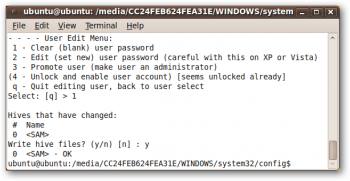
sudo chntpw SAM

Nella parte inferiore della finestra del terminale sarà presente il menù User Edit Menu che offrirà quattro scelte. Cancelliamo per sicurezza la password totalmente inserendo “1” e poi confermare digitando “y“ (foto sotto).
Se si desidera ripristinare o modificare la password di un utente diverso da quello di amministratore, digitate:
sudo-u chntpw SAM

parte della fonte: HowToGeek

Spero di esservi stato utile....

Articolo tratto da qui
Continua...

Controllo remoto via SSH

|
Ciao a tutti, oggi vi volevo parlare del "controllo remoto via SSH", ovvero della possibilità di controllare un altro computer a distanza sfruttando la rete LAN o anche Internet.

Innanzitutto bisogna installare il demone SSH sul computer che verrà controllato (server) digitando da terminale:
sudo apt-get install ssh

A questo punto potremo accedere da qualsiasi altro computer che abbia disponibile un client SSH. Se la macchina da cui accediamo (client) dispone di un sistema operativo Linux basterà fare da terminale:
ssh utente@IPRemoto

Sostituendo ad "utente" il nome utente di accesso (ID che è lo stesso che utilizziamo al login del desktop) e come "IPRemoto" utilizzeremo proprio l'indirizzo ip della macchina che vogliamo controllare.
Ora qui possono presentarsi due opzioni che riguardano il server a cui dobbiamo collegarci: la prima è che il nostro server sia collegato ad una LAN che a sua volta si collega ad internet tramite un router e la seconda è che il server è direttamente connesso alla nostra rete interna LAN.

Nel primo caso bisogna configurare il NAT in modo tale che le richieste fatte dalla porta 22 (la predefinita per il tunneling SSH) vengano correttamente instradate nella giusta direzione (ossia fatte all'ip del server);
Nel secondo caso, sarà sufficiente usare l'IP interno del server, usando il comando:
ssh utente@192.168.1.X

Dove al posto della X inserite il numero che avete assegnato al server.
Nel caso in cui accediate in remoto da macchina Windows, vi consiglio l'uso di PuTTY che benchè sia nato apposta per windows lo troviamo anche nei repository linux.

Spero di esservi stato utile...

Articolo tratto da qui
Continua...

Net Framework 4.0 Unattended

|
Immagine
Il .NET Framework è la parte centrale della tecnologia .NET di Microsoft.
Potete scaricarlo qui

Microsoft .NET Framework 4 (programma di installazione autonomo)

È l'ambiente per la creazione, la distribuzione e l'esecuzione di tutti gli applicativi che supportano .NET siano essi Servizi Web o altre applicazioni.

Per avere un'installazione silent del Net Framework basterà utilizzare i seguenti switch:

/q
/norestart
e quindi basterà postporli al nome dell'eseguibile del net framework (ovviamente il file di installazione offline) in questa maniera:

dotNetFx40_Full_x86_x64.exe /q /norestart
Per chi fosse pigro o non molto ferrato al PC ho preparato un pacchetto già pronto al download

Pacchetto già pronto Net Framework 4.0 Silent

Ecco un elenco completo di tutti gli altri switch utilizzabili per un'installazione personalizzata di Net Framework 4.0

/q
Sets quiet mode.

/norestart
Prevents the Setup program from rebooting automatically. If you use this option, the chaining application has to capture the return code and handle rebooting (see Tracking .NET Framework 4).

/repair
Triggers the repair functionality

/LCID LCID

where LCID specifies a locale identifier (see supported languages)
Installs the language pack specified by LCID and forces the displayed UI to be shown in that language (unless quiet mode is set).

For the Web bootstrapper, this option chain-installs the language package from the Web.

NoteDo not use this option when you install the .NET Framework language packs.

/passive
Sets passive mode; displays the progress bar to indicate that installation is in progress, but does not display any prompts or error messages to the user. In this mode, the Setup program must handle return codes.

/showfinalerror
Sets passive mode, but displays errors if the installation is not successful. This option requires user interaction if the installation is not successful.

/promptrestart
In passive mode, if the setup program requires a reboot to complete, it prompts the user. This option requires user interaction if a reboot is required.

/CEIPConsent
Overwrites the default behavior and sends anonymous feedback to Microsoft to improve future deployment experiences. This option can be used only if the application Setup program prompts for consent and if the user grants permission to send anonymous feedback to Microsoft.

/chainingpackagePackageName
Specifies the name of the executable that is doing the chaining. This information is sent to Microsoft as anonymous feedback to help improve future deployment experiences.

Continua...

Windows 7 SP1 arriverà a fine Luglio

|

Immagine

Dal TechEd 2010, la quattro giorni di conferenze che Microsoft dedica a clienti e partner e che si sta svolgendo a New Orleans, arriva una data per il rilascio di Windows 7 SP1.

A dichiararlo è stato Bob Muglia, Senior VP di Microsoft, il quale ha fissato la data di rilascio entro fine luglio.

L´SP1 di Windows 7 conterrà gli update già rilasciati tramite Windows Update e nuove funzionalità come un miglioramento della grafica remota grazie al RemoteFX e uno strumento per Windows Server R2 2008 utile a facilitare il passaggio dei server "on the cloud".

Molti dei miglioramenti e delle nuove funzionalità sono derivate dai feedback ricevuti dagli utenti e dai partner, ha dichiarato Microsoft.

Articolo tratto da SwZone
Continua...

Internet Explorer scende sotto al 60%

|

Immagine

Sono lontani i tempi in cui Internet Explorer, il browser di casa Microsoft, superava la soglia dell´80% del mercato.

Secondo l´ultimo report di Net Applications infatti, il browser di Redmond è per la prima volta sceso al di sotto del 60%, assestandosi nel mese di aprile al 56.7% del mercato.

Ovviamente questo calo di percentuale è a beneficio dei principali concorrenti: Mozilla Firefox è al 24.59%, Google Chrome al 6.73%, Safari al 4.73% e Opera al 2.3%.

Certamente ha influito nel calo di presenza sul mercato di IE l´introduzione del ballot screen, che permette agli utenti di poter scegliere tra una serie di browser nel momento del setup del sistema operativo Windows.

Ma anche i passi in avanti fatti dai concorrenti non sono da sottovalutare.

Internet Explorer rimane comunque il browser più utilizzato al mondo: IE8 ha infatti una quota di utenti pari al 24.66%.

Articolo tratto da SWZone
Continua...

Il nuovo Windows Live Messenger non girerà su Windows XP

|

Immagine

Alcune statistiche segnalano come Microsoft Windows XP sia ancora assai diffuso e utilizzato, ma la casa di Redmond pare determinata nel proprio obiettivo di ridimensionare questo vero e proprio record quanto prima. Questa strategia viene costantemente confermata nel momento in cui Microsoft rilascia un nuovo prodotto e anche il rilascio del prossimo Windows Live Wave 4 non farà eccezione.

Microsoft giustifica il proprio operato ricordando l'età di Windows XP e quanto alcune parti di tale codice siano ormai vetuste. Inoltre, la vita dei prodotti sviluppati a Redmond segue linee guida e principi ferrei e anche per Windows XP si è deciso di seguire tali regole.

Windows Live Wave 4 è una collezione di applicazioni aggiuntive tra cui ricordiamo Windows Live Mail, Messenger instant-messaging, Writer, Photo Gallery e Movie Maker. Queste applicazioni possono essere installate in un secondo momento rispetto all'installazione del sistema operativo lasciando all'utente la facoltà di installare solo ciò di cui realmente ha bisogno.

Lo scorso mese Microsoft comunicò che anche il prossimo Internet Explorer 9 non supporterà Windows XP anche se al momento alcune fonti indicano uno share di mercato pari al 60% per il sistema operativo che ha preceduto Windows Vista, e anche Windows 7.

Articolo tratto da qui Continua...

Il Ballot screen sbarca in italia

|

Come già detto qui è arrivato il download dell'aggiornamento per l'installazione dei browser in lingua italiana


Articolo tratto da qui
Continua...

Microsoft apre il formato Outlook .pst

|

Microsoft annuncia l´apertura del formato di archiviazione del suo software di posta Outlook .pst.

Questo significa che dal momento del rilascio delle API documentate, gli sviluppatori potranno utilizzare il formato su differenti piattaforme e in differenti ambiti, mentre gli utenti avranno la possibilità di esportare il formato verso altri servizi di gestione di posta elettronica.

L´iniziativa di Microsoft era da tempo attesa e rientra nel piano di interoperabilità dei suoi servizi, iniziato già lo scorso anno e che è ormai diventato imprescindibile per consolidare i suoi formati.

L´annuncio di Microsoft, cliccando qui.

Articolo tratto da qui
Continua...