Visualizzazione post con etichetta Masterizzazione. Mostra tutti i post

Nero 9 lite Unattended

|

Immagine

Forse non tutti sanno che esiste una versione gratuita di Nero con il solo modulo masterizzazione (l'unico che abbia un senso secondo me) disponibile.
In questa breve guida vedremo come rendere automatica ed invisibile la sua installazione su diversi computer:

Scarichiamo la versione di Nero Lite direttamente dal sito Nero:
http://www.nero.com/ita/downloads-nero9-free.php
Lanciamo l'installazione e una volta terminato lo scompattamento del file puntiamo il mouse sulla nostra cartella di file temporanei, nel mio caso in windows 7 dovrete andare su:

C:\Users\[Nome account]\AppData\Local\Temp\NEROxxxxx
Copiamoci questa cartella e poi sarà questa la base su cui lavorare per ottenere un installer unattanded.

All'interno della cartella troveremo un file dal nome setupx.exe e una serie di cartelle dal nome unit_app_numeromodulo che contengono i singoli elementi che compongono il programma e che verranno installati; in questa sede mi sto occupando della versione free e quindi l'unico modulo che sarà presente è unit_app_15 oltre agli altri non rimovibili e necessari ma per dovere di cronaca vi elenco tutti i moduli che è possibile trovare dentro le varie versioni di nero:

Lista ID applicazioni (=Componenti):
1 InCD
3 NeroBackItUp
4 NeroBurningROM
5 NeroCoverDesigner
6 NeroExpress
8 NeroImageDrive
9 NeroMediaHome
10 NeroPhotoSnap
12 NeroRecode
13 NeroShowTime
14 NeroSoundTrax
15 NeroStartSmart
16 NeroVision
17 NeroWaveEditor
19 NeroDriveSpeed
20 NeroInfoTool
21 NeroRescueAgent
22 NeroBurnRights
30 Nero ProductInstaller (Mandatory)
49 NeroMoveIt
50 NeroDiscCopy_Gadget
53 SecureDiscViewer
57 NeroDiscSpeed
61 NeroLicense (Mandatory)
62 AuthoringTemplates_StarterKit
63 NeroControlCenter (Mandatory)
64 MovieTemplates_StarterKit
65 MovieTemplates_Pack1
66 AuthoringTemplates_Pack1
67 AuthoringTemplates_Pack2
68 AuthoringTemplates_Pack3
69 DolbyFiles
71 Nero Live
74 LiveGadget
75 AskToolbar


Introdotto questo discorso aggiungo che basta rimuovere la relativa cartella per sopprimere il componente indesiderato nell'installazione finale; ad esempio se volessimo eliminare la fastidiosa Ask Toolbar dovremmo solamente cancellare la cartella unit_app_75 dalla nostra cartella di lavoro.

Fatte queste operazioni preliminari veniamo al sodo, l'applicazione dello switch che renderà il nostro nero autoinstallante e silenzioso, basterà postporre questi switch:

/i /q EULAACCEPTED="1"
Infine nel caso specifico ci ritroveremo con questa stringa

setupx.exe /i /q EULAACCEPTED="1"

Continua...

DVDFab 6 Unattended

|

Immagine

Rendere l'installazione di DVDFab non assistita nonchè silenziosa è molto semplice in quanto basta utilizzare i giusti switch per poter realizzare la cosa.
DVDFab è realizzato con l'inno setup e quindi gli switch da postporre al file di setup sono:

/VERYSILENT /SUPPRESSMSGBOXES /NORESTART /SP-

Supponiamo di voler installare l'ultima versione disponibile e quindi dovremo utilizzare la seguente stringa:

DVDFab6218.exe /VERYSILENT /SUPPRESSMSGBOXES /NORESTART /SP-

Fatto questo avremo completato il processo ma se volessimo integrare la registrazione del nostro prodotto con la key di attivazione? Molto semplice, basta utilizzare la prima volta la chiave manualmente e successivamente andare nel registro di windows (tramite l'apposito comando regedit) ed esportare tutte le chiavi di registro posizionandovi sulla chiave e utilizzando il menu File -> Esporta

Immagine

Fatto questo vi ritroverete a seconda delle chiavi utilizzate tante chiavi di registro, basterà aprire i file .reg con il blocco note e incollarli tutti in un unico file di registro che una volta lanciato eseguirà la registrazione di tutte le chiavi in un colpo solo.

Continua...

Problemi di installazione di Nero 9? Risolviamoli con Nero Clean Tool

|

Immagine

La possibilità di scaricare Nero 9 Lite gratuitamente ha sicuramente fatto gola a molte persone, tra le quali però sicuramente qualcuno avrà deciso di rimuovere il software di masterizzazione dopo averne provato le poche funzionalità di base presenti nella versione free.

Per chi vuole rimuoverlo dal proprio sistema Nero è ovviamente come tanti altri programmi è disinstallabile da Windows direttamente, ma a volte tale procedura può portare a errori e/o non eliminare completamente tutte le tracce del programma dal sistema operativo.

A venirci incontro per una rimozione pulita è Nero General Clean Tool, utility creata appositamente per cancellare Nero dal PC: tutto ciò che bisogna fare è scaricarla, eseguirla e poi riavviare.

Nero Clean Tool

ftp://ftp6.nero.com/tools/General-CleanTool.zip

Riporto qui di seguito le indicazioni riportate sulla pagina di Nero dove è possibile scaricare il tool


Si sono verificati problemi con la disinstallazione di un prodotto Nero?
Utilizzare Nero General CleanTool per eliminare dal computer tutti i file installati da Nero.

Procedere come segue:

Scaricare Nero General CleanTool (General-CleanTool.zip). Salvare il file sul desktop.
Aprire il file ZIP con WinZip o WinRAR e salvare il contenuto sul disco rigido.
Fare doppio clic sul file EXE estratto per avviare Nero General CleanTool.

Selezionare le caselle di controllo visualizzate accanto ai prodotti Nero che si desidera rimuovere.
Fare clic su "Pulire". Viene visualizzata una finestra di stato.
L'operazione potrebbe richiedere alcuni minuti.

Attendere il completamento dell'operazione indicato sulla barra di avanzamento visualizzata.
Al termine del processo di cancellazione, fare clic sul pulsante "Esci" nella finestra "Nero General CleanTool".

Riavviare il computer. Nero General CleanTool avrà rimosso dal computer tutti i prodotti Nero selezionati.


Continua...

Ti piace il Nero 9? Da ora puoi averlo gratis

|

Oggi vi parlo di un software molto famoso che ora è disponibile in versione free; si tratta di Nero 9 Free Version, una versione totalmente gratuita messa a disposizione dal noto software Nero per la masterizzazione di DVD e CD, che può essere scaricata qui.

Nero 9 Lite possiede tutte le funzioni essenziali del programma completo e consente quindi di masterizzare CD e DVD in dati, audio e immagine, gratuitamente e per un tempo illimitato.

Si può accedere anche a tutte le altre funzioni mediante un upgrade alla versione completa, che può essere testata usando la versione di prova gratuita. Il sito è tradotto in diverse lingue tra cui l'italiano.

Per scaricare Nero 9 Free Version, basta collegarsi alla home del sito e registrarsi gratuitamente, inserendo il proprio indirizzo di posta elettronica. In tal modo, viene attivato il pulsante di download che consente di scaricare il programma.

Nero 9 Free Version è compatibile con i seguenti sistemi operativi:

• Windows XP SP2
• Windows XP SP3
• Windows XP Media Center Edition 2005 con SP2
• Windows XP 64 bit
• Windows Vista
• Windows Vista 64 bit
• Windows 7
• Windows 7 64 bit
• Windows 7 32 bit

Non lasciatevi sfuggire questa occasione veramente unica!


Articolo tratto da qui
Continua...

CDBurnerXP... Masterizzare gratis

|

Visto e considerato che il Nero diventa ad ogni release sempre più inutilmente pesante e ridondante, mi sento di consigliarvi questo ottimo software freeware compatibile con Windows 2000/XP/2003 Server/Vista/Windows 7 che non fa di certo rimpiangere la più blasonata suite della Ahead.
Ecco in sintesi una breve panoramica su CDBurnerXP:

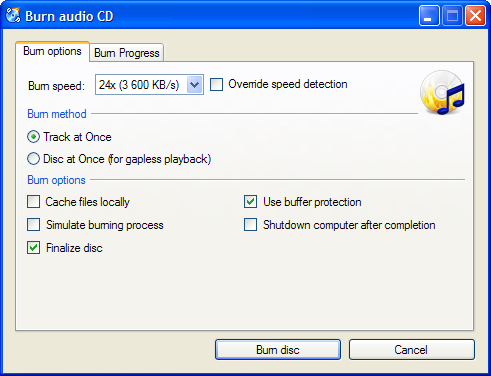
CDBurnerXP è un'applicazione gratuita per masterizzare CD e DVD, compresi Blu-Ray e HD-DVD. E' anche compresa la possibilità di masterizzare e creare file ISO, così come un'interfaccia multilingue. Tutti, comprese le aziende, possono utilizzarlo gratuitamente. Non include adware o altro codice maligno.

Potete scaricarlo qui o potete visitare il sito web

Screenshot


Caratteristiche principali

  • masterizza tutti i tipi di dischi
  • CD audio con o senza intervallo tra le tracce
  • masterizza e crea file ISO
  • verifica i dati al termine del processo di scrittura
  • crea dischi avviabili
  • interfaccia multilingue
  • convertitore bin/nrg → ISO, utility per stampa copertine e molto di più!
  • Operating Systems: Windows 2000/XP/2003 Server/Vista/Windows 7


Creazione CD e DVD dati

  • masterizza dati su CD-R/CD-RW/DVD+R/DVD-R/DVD+RW/DVD-RW, compresi i dischi double layer
  • masterizza CD-mp3 per salvare molti file audio in un unico disco
  • crea dischi avviabili
  • verifica automaticamente i dati scritti al termine del processo di scrittura
  • per l'aggiunta di file si può utilizzare il browser interno o l'intuitiva Drop-Box per trascinare i file direttamente da qualsiasi finestra di Esplora Risorse
  • salva le tue compilation per la creazione di backup
  • masterizza al-volo e con la protezione buffer-underrun
  • importa sessioni (ISO 9660) precedenti e modifica la struttura dei file esistente su CD/DVD
  • cancellazione rapida/completa del disco
  • copia dischi dati (l'eventuale protezione non viene bypassata)
  • recupera le informazioni del masterizzatore e del disco

Creazione CD Audio

  • crea CD audio da file mp3, wav, ogg, flac e wma
  • aggiunge tracce singole o multiple da un CD audio esistente direttamente in una nuova compilation senza dover estrarre le tracce (aggiunge i file cda)
  • esegue i file audio attraverso il player integrato
  • supporto per la creazione di CD audio senza intervalli (modalità disc-at-once)
  • importa playlist M3U o WPL
  • Supporto per Replaygain
  • Importa CUE Sheets
  • crea dischi formato mixed-mode

Caratteristiche ISO

  • masterizza file ISO su CD
  • crea file ISO personalizzati
  • converte file bin o nrg in ISO
  • salva CD/DVD come file ISO su disco

Altre caratteristiche

  • semplice utility per stampare copertine di dischi audio/dati
  • Integrazione LightScribe
  • Versione linea di comando
  • supporta la maggior parte di periferiche IDE, USB, Firewire e SCSI
  • opzione integrata per abilitare l'accesso al masterizzatore a tutti gli utenti
  • interfaccia multilingue
  • aggiornamento online
Continua...

Masterizzatore DVD sparito da risorse del computer

|

Immagine

Se di punto in bianco non trovato più l'icona del masterizzatore in risorse del computer potete risolvere in questi modi:

Metodo 1

1.Fare click su Start, quindi Esegui…, digitare REGEDIT e cliccare OK.
2.Individuare e ELIMINARE i seguenti valori del Registro di sistema: HKLM/SYSTEM/CurrentControlSet/Control/Class/{4D36E965-E325-11CE-BFC1-08002BE10318}/LowerFilters HKLM/SYSTEM/CurrentControlSet/Control/Class/{4D36E965-E325-11CE-BFC1-08002BE10318}/UpperFilters
3.Chiudere l’editor del Registro di sistema.
4.Riavviare il sistema affinché i cambiamenti abbiano effetto.
5.Reinstallare i software di masterizzazione come Nero, qualche volta possono avere problemi a riconoscere il masterizzatore dopo la modifica.
Qui di seguito la pocedura dettagliata indicata da Microsoft stessa nell'articolo http://support.microsoft.com/kb/314060

Metodo 2: Eliminare manualmente le voci del Registro di sistema

Importante In questo articolo sono contenute informazioni su come modificare il Registro di sistema. Prima di modificare il Registro di sistema, assicurarsi di eseguirne una copia di backup e di sapere come ripristinarlo in caso di problemi. Per informazioni su come eseguire il backup, ripristinare e modificare il Registro di sistema, fare clic sul numero dell'articolo della Microsoft Knowledge Base riportato di seguito:
256986 (http://support.microsoft.com/kb/256986/ ) Descrizione del Registro di sistema di Microsoft WindowsAvviso L'errata modifica del Registro di sistema tramite l'editor o un altro metodo può causare seri problemi, che potrebbero richiedere la reinstallazione del sistema operativo. Microsoft non è in grado di garantire la soluzione di problemi derivanti dall'errato utilizzo dell'editor del Registro di sistema. La modifica del Registro di sistema è a rischio e pericolo dell'utente.Accedere a Windows utilizzando un account con diritti e autorizzazioni di amministratore, quindi attenersi alla procedura riportata di seguito.

Passaggio 1: avviare l'editor del Registro di sistema

Fare clic sul pulsante Start, scegliere Esegui, digitare regedit, quindi scegliere OK. Verrà avviato l'Editor del Registro di sistema.

Passaggio 2: eliminare la voce del Registro di sistema UpperFilters

Nell'editor del Registro di sistema espandere Risorse del computer, quindi HKEY_LOCAL_MACHINE.
Espandere SYSTEM, quindi CurrentControlSet.
Espandere Control, quindi Class.
In Class fare clic su {4D36E965-E325-11CE-BFC1-08002BE10318}.
Nel riquadro destro (area argomenti) fare clic su UpperFilters.Nota È possibile che sia presente anche una voce del Registro di sistema UpperFilters.bak. Per eliminare la voce del Registro di sistema UpperFilters, è necessario fare clic su UpperFilters e non su UpperFilters.bak.
Scegliere Elimina dal menu Modifica.
Quando viene visualizzato il messaggio riportato di seguito, scegliere Sì per confermare l'eliminazione della voce del Registro di sistema UpperFilters:
Eliminare il valore selezionato?La voce UpperFilters viene rimossa dalla sottochiave del Registro di sistema {4D36E965-E325-11CE-BFC1-08002BE10318}.Nota Non chiudere l'editor del Registro di sistema. Questo programma verrà utilizzato per il passaggio successivo.

Passaggio 3: eliminare la voce del Registro di sistema LowerFilters

Nell'editor del Registro di sistema espandere Risorse del computer, quindi HKEY_LOCAL_MACHINE.
Espandere SYSTEM, quindi CurrentControlSet.
Espandere Control, quindi Class.
In Class fare clic su {4D36E965-E325-11CE-BFC1-08002BE10318}.
Nel riquadro destro (area argomenti) fare clic su LowerFilters.Nota È possibile che sia presente anche una voce del Registro di sistema LowerFilters.bak. Per eliminare la voce del Registro di sistema LowerFilters, è necessario fare clic su LowerFilters e non su LowerFilters.bak.
Scegliere Elimina dal menu Modifica.
Quando viene visualizzato il messaggio riportato di seguito, scegliere Sì per confermare l'eliminazione della voce del Registro di sistema LowerFilters:Eliminare il valore selezionato?La voce LowerFilters viene rimossa dalla sottochiave del Registro di sistema {4D36E965-E325-11CE-BFC1-08002BE10318}.
Uscire dall'editor del Registro di sistema.

Passaggio 4: Riavviare il computer

Se dopo il riavvio del computer un programma di registrazione di CD non funziona più, sarà necessario reinstallarlo.

Continua...