Visualizzazione post con etichetta Multimedia. Mostra tutti i post

Gespeaker - Facciamo parlare Ubuntu al posto nostro

|

Ciao a tutti, oggi volevo parlarvi di Gespeaker, un programma di lettura testi davvero utile che non poteva mancare sul nostro caro Ubuntu...


In Gespeaker si può digitare il testo direttamente all'interno della casella bianca di digitazione oppure si può scegliere di caricare direttamente un file di testo da far leggere al pc; fatto ciò, si seleziona una voce tra maschile e femminile con la possibilità di regolare anche Pitch, Velocità, Volume e Delay.

Il funzionamento del programma permette d'impostare con un click la lingua di esecuzione desiderata, possiamo quindi far leggere un testo in inglese, per passare successivamente ad un testo in lingua italiana, oppure si può far condurre un dialogo.

La chicca però è che si possono utilizzare altri file di lingua di qualità maggiore, installabili da synaptic, come ad esempio mbrola.

Le lingue mbrola sono multi-piattaforma e studiati per essere qualitativamente quasi perfetti nel parlato e nelle espressioni di lingua madre.

Per poter installare Gespeaker potete selezionarlo direttamente dall'Ubuntu Software Center (dal menù applicazioni), oppure da terminale digitate
sudo apt-get install gespeaker
Terminata l'installazione trovate il programma nel menù
Applicazioni -> Audio & Video -> Gespeaker
Spero di esservi stato utile...

  
Articolo tratto da qui
Continua...

Moonlight plugin per Firefox

|

Ciao a tutti, oggi vi parlerò di come installare il MoonLight per il nostro FireFox. Ma innanzitutto...Cos'è?


MoonLight è parte del progetto Mono di Novell, che è una implementazione open source di Silverlight (la presentazione della piattaforma multimediale Microsoft). Esso si basa su ffmpeg. Essa è fatta per funzionare al meglio con il browser web Firefox 3.., come plug-in (ma funziona anche con altri browser Mozilla).

La versione più aggiornata la potete ottenere direttamente QUI selezionando l'architettura (32 o 64 bit) del vostro sistema operativo Ubuntu.

Come al solito spero di esservi stato utile...

Articolo tratto da qui
Continua...

Trasformare una serie di IMMAGINI in PDF

|

Ciao a tutti, oggi vorrei parlavi di come poter convertire una serie di immagini (con qualsiasi estensione) in un bel e pratico pdf da portare sempre con voi!


Innanzitutto bisogna vedere se abbiamo il pacchetto graphicsmagick-imagemagick-compat installato, ma per fare prima potete digitare direttamente da terminale:
sudo apt-get install graphicsmagick-imagemagick-compat
Questo comando vi permette appunto di installare o di controllare (se vi dice: "già è presente...sostituire? ) il suddetto pacchetto.

Ora che i preparativi sono stati fatti, non ci resta che aprire il terminale nella cartella che contiene i file delle nostre immagini e digitare:
convert file.jpg file.pdf
Ora un cosiglio....Considerando che per la maggior parte dei casi le immagini vanno collegate con un senso logico, io vi consiglio di rinominare i file tutti con lo stesso nome e con un numero di progressione (es. file1.jpg, file2.jpg, file3.jpg...)che corrisponderà al numero della pagina del vostro pdf.

La modifica che dovete fare in questo caso, è d'inserire un bel * (asterisco) al posto della numerazione una sola volta in modo da far capire che volete prendere tutti i file che cominciano con quella parola e finiscono con caratteri diversi. Per quanto riguarda l'ordine non vi preoccupate perchè viene considerato l'ordine ascendente :); Quindi il nostro risultato finale sarà:
convert file*.jpg file.pdf
Altra piccola nota, il nome del file.pdf lo potete cambiare a vostra scelta, mente i nomi dei file delle immagini siete obbligati a mettere nome_file.Ext originali;
Se avete file di nome diverso e vi scocciate a rinominare tutto potete inserire voi la seguenza dei file da convertire (tutti dello stesso tipo...mi raccomando) e poi mettere file.pdf

Spero di esservi stato utile...


Articolo tratto da qui Continua...

Effetti Speciali con Compiz Fusion

|
Finestre trasparenti, Desktop tridimensionale, ombre, animazioni, finestre elastiche, di cosa stiamo parlando? Questo è Compiz fusion, uno strumento che renderà il nostro Desktop ricco di fantastici effetti video! Abilitare gli effetti visivi predefiniti di ubuntu è semplice.

Andiamo in Sistema > Preferenze > Aspetto > Effetti visivi e selezioniamo la voce Aggiuntivi per abilitare effetti più avanzati. Questa semplice operazione renderà immediatamente visibili alcuni effetti davvero sorprendenti! Le finestre diventano elastiche e negli spostamenti si deformano, ma questo è solo l’inizio! Per abilitare un pannello ricco di altri effetti installiamo l’Advanced Desktop Effects Setting (ccsm). Andiamo nel menù Applicazioni > Ubuntu Software Center, cerchiamo "compiz", quindi spuntiamo il piccolo quadrato corrispondente al programma Advanced Desktop Effects Setting (ccsm). Ora clicchiamo il bottone Applica modifiche e attendiamo il completamento dell’installazione! E per chi avesse voluto effettuare l’installazione da shell? Andiamo in Applicazioni > Accessori > Terminale e scriviamo:
sudo apt-get install compizconfig-settings-manager

premiamo [INVIO] e l’installazione avrà inizio!

Il cubo
Terminata l’installazione, andiamo in Sistema > Preferenze > Advanced Desktop Effects Settings e prepariamoci a vedere Compiz in azione! Gli effetti disponibili tramite Compiz sono moltissimi, ma certamente uno dei più spettacolari è il Desktop tridimensionale: il famoso cubo! Per prima cosa andiamo in General Options > Desktop Size e portiamo a 4 il valore di Horizontal Virtual Size. Torniamo nel menù iniziale premendo Indietro e andiamo nella categoria Desktop. Qui attiviamo Desktop Cube e permettiamo al sistema di disabilitare altri effetti. Rimanendo nella categoria Desktop, attiviamo infine Rotate Cube. Ora è tutto attivato e possiamo chiudere il pannello degli effetti! Vogliamo vedere il famoso cubo in azione? Tenendo premuti [CTRL] + [ALT] e il tasto sinistro del mouse spostiamoci qua e là e avremo il cubo! Gli effetti a disposizione sono molti altri, non ci resta che provarli e divertirci!

Per approfondire: http://compiz.org/

Ringrazio Riccardo Cavalieri

Spero di esservi stato utile...

Articolo tratto da qui
Continua...

Ubuntu, codec e multimedialità

|
Ciao a tutti, Ubuntu è sicuramente una delle migliori distribuzioni in circolazione nonché tra le più complete.

Nonostante questo, per poter rendere veramente completo il sistema operativo, occorre aggiungere qualche pacchetto che, per diversi motivi, non è stato incluso nella distribuzione di casa Canonical. Una volta installato tutto il necessario, si avrà a disposizione una distribuzione che si adatterà completamente alle proprie esigenze.

PREREQUISITI: Abilitare i repository necessari

Prima di procedere con l’installazione dei pacchetti necessari, bisogna abilitare i repository adatti alle nostre esigenze. Andiamo dunque in Sistema -> Amministrazione -> Gestore Pacchetti Synaptic. Ora, dal menu di Synaptic, andiamo su Impostazioni -> Archivi dei pacchetti. Si aprirà la finestra Sorgenti Software dalla quale imposteremo i repository necessari.

Nella prima scheda Software per Ubuntu, alla voce Scaricabile da Internet spuntiamo le prime quattro voci e disabilitiamo invece la voce che ci permette di utilizzare anche il CD/DVD come sorgente software. Inoltre, alla voce Scaricare da: scegliamo Server in Italia, per poter scaricare in maniera più rapida i nostri pacchetti.

Spostiamoci ora sulla seconda scheda, Software di terze parti, e spuntiamo le due voci presenti. Ora aggiungeremo i repository di Medibuntu, utilissimi per poter installare codec e applicativi multimediali. Per compiere questa operazione, andiamo sul terminale e digitiamo:
sudo wget --output-document=/etc/apt/sources.list.d/medibuntu.list http://www.medibuntu.org/sources.list.d/$(lsb_release -cs).list && sudo apt-get --quiet update && sudo apt-get --yes --quiet --allow-unauthenticated install medibuntu-keyring && sudo apt-get --quiet update

utto questo codice ci permetterà di avere oltre che i repository necessari anche la chiave di Autentificazione dei pacchetti medibuntu.

Installazione dei codec multimediali

Per poter usufruire di tutti i contenuti multimediali, basterà installare alcuni pacchetti indispensabili per potersi godere ogni genere di brano musicale oppure vedere un film in AVI, un dvd o semplicemente un filmato in flash.

Installa da Synaptic:
gstreamer0.10-gnonlin
gstreamer0.10-plugins-farsight
lame
lame-extras
libdvdcss2
libdvdnav4
libxine1
libxine1-all-plugins
totem-xine
ubuntu-restricted-extras
w32codecs <- o w64codecs per la versione a 64-bit

Una volta terminata l’installazione di questi pacchetti, sarete in grado di usufruire di qualsiasi contenuto multimediale, compresi i WindowsMedia, RealMedia e QuickTime.
Tutti questi bei codec li potrete sfruttare con qualsiasi player, ma forse sarà perchè mi trovo troppo bene, ma io consiglio sempre di usare il VLC.

Fonte TuxJournal

Spero di essere stato utile a qualcuno...

Articolo tratto da qui
Continua...

Terninale - Come Unire una serie di Clip in un Unico File

|
Ciao a tutti, quante volte ci è capitato di avere una miriade di filmatini, magari fatti dalla nostra fotocamera e di volerli unire in unico grande filmato da mettere su un bel dvd da fare vedere agli amici e non sapere come fare...

Usando il terminale di Ubuntu bastano pochi e semplici passi!

Come prima cosa spostiamo tutti i suddetti filmati (ad esempio con estenzione .MOV) in un'unica cartella (ovviamente deve contenere SOLO i filmati) ed apriamo la nostra cartella con il terminale e digitiamo:
mencoder -forceidx -ovc copy -oac pcm *.MOV -o big.avi

oppure possiamo usare il comando:
avimerge -o big.avi -i file1.MOV file2.mov ...

Con entrambi i comandi ci ritroviamo nella nostra cartella un nuovo file chiamato "big.avi" che contiene appunto l'unione di tutti i nostri filmati.

Dove stà la differenza nelle due linee di comando che ho postato?
Beh con la prima noi diciamo che vogliamo tutti i file con estenzione .MOV che sono presenti nella cartella, solitamente li prende in ordine alfabetico;
Nella seconda, invece, siamo noi a stabilire quali sono i file che vogliamo unire, da usare se magari avete pochi file in particolare che v'interessano.

Le modifiche che potete fare sono:

*.MOV magari se volete un'altra estenzione;
big.avi se volete dargli un altro nome;
file1.MOV file2.mov ... da sostituire con i nomi originali dei filmati nell'ordine che volete.

Spero di esservi stato utile...

Articolo tratto da qui
Continua...

Sincronizzare l’audio di un film con VLC

|
Ciao a tutti...quante volte vi è capitato di aver scaricato un bel film da vedere comodamente sdraiati a letto ed accorgersi all'ultimo minuto che audio e video non sono sincronizzati??

Bene, a tal proposito ci sono tanti metodi per risolvere il problema ma in linea di massima si riducono sempre a tre categorie: Ricodificare il film, Aprire 2 istanze dello stesso film, oppure usare le impostazioni software per sistemare il tutto...ma ovviamente in tutte e 3 le categorie bisogna sempre saperci mettere mano!

Ora vi spiegherò come risolvere il problema della sincronizzazione audio/video di un film senza bisogno di ricodificarlo usando il nostro player VLC; trucco che ovviamente può essere usato tanto per linux quando per Windows e per Mac.

Per prima cosa lanciate il film (ovviamente con VLC) e stoppatelo, poi andate sulle "preferenze" tramite il menù "strumenti" ed abilitate la visione completa delle impostazioni con il pallino in basso a sinistra e, proprio nelle impostazioni generali dell'audio vi troverete la voce "Compensazione Desincronizzazione Audio" e li potrete mettere il valore numerico del ritardo o dell'anticipo dell'audio fino a che non sia perfettamente allineato con il video.

Altro metodo che si può eseguire durante il playback del film è premere J o K per diminuire o aumentare il ritardo dell’audio.

Spero di esservi stato utile e soprattutto di avervi evitato tanti minuti di ira scagliati contro il vostro bel pc ahahahahahah

Articolo tratto da qui
Continua...

Image Resizer and Rotate for Ubuntu

|
Ciao a tutti, oggi leggendo l'articolo di Magnex1 su come eseguire il redimensionamento delle immagini, mi è venuta l'idea di proporre la stessa notizia per tutti gli utenti che usano Ubuntu, con la piccola differenza che qui si possono pure ruotare a piacimento...

A volte capita di aver a chè fare con un gran numero di immagini che devono essere ruotate e/o ridimensinate e al solo pensiero di dover fare una cosa del genere foto a foto ci passa pure la voglia di stare davanti al pc, ma in aiuto ci viene nautilus-image-converter, una piccola addon del nautilus che dà la possibilità di eseguire tutto con un semplice click.
Per installare nautilus-image-converter basta andare sul terminale e digitare:
sudo apt-get install nautilus-image-converter

Dopo aver installato il nostro addon bisogna riavviare il nautilus tramite il comando:
killall nautilus

Bene ora se cliccate con il tasto destro del mouse su un'immagine noterete subito due scritte aggiuntive: "Ridimensionare le immaggini..." e "Rotate Image".

L'uso di questi due addon è molto semplice, prima selezionate le foto che v'interessano, poi con il tasto destro cliccate per la funzione che vi serve; Una volta cliccato si aprirà una piccola finestra dove per il redimensionamento potrete scegliere uno dei formati standard o fornire voi direttamente le misure che vi servono e per la rotazione avrete un comodissimo menù a tendina o la scelta manuale sui gradi, ma per entrambi potrete selezionare se volete modificare il file originale o avere una copia con lo stesso nome più l'aggiunta di .append
Spero di esservi stato utile.


Articolo tratto da qui
Continua...

Format Factory converte tutti i file multimediali gratuitamente!

|

Immagine

Con Formact Factory potrete convertire qualsiasi tipo di file multimediale, rippare un DVD in un video nel formato che preferite oppure creare mp3 estraendoli da un CD audio. Tra le innumerevoli funzionalità, va evidenziata la possibilità di creare video in formato Mp4 compatibili con iPod, iPhone, PSP e BlackBerry. Inoltre va sottolineata la sua estrema facilità: infatti l'interfaccia è molto intuitiva e permette di scegliere facilmente il formato di destinazione in modo da creare video adatti alle proprie esigenze senza conoscere i dettagli tecnici sui codec audio e video che servono al proprio caso.

Link al download:

Immagine

Immagine

Immagine

Immagine

Tipi di file convertiti:

Video

Tutti i file video verso: Dispositivo portatile/MP4/3GP/RMVB/MPG/AVI/WMV/MKV/VOB/MOV/FLV/SWF/GIF.

Audio

Tutti i file audio verso: MP3/WMA/FLAC/MMF/M4A/M4R/MP2/AMR/OGG/AAC/WAV/WAVpack.

Immagine

Tutti i file d'immagine verso: JPG/BMP/PNG/TIF/ICO/GIF/PCX/TGA.

DISPOSITIVO ROM/DVD/CD/ISO

Da DVD a file video (mp4,avi,wmv,3gp,mpg,vob,flv e dispotivi portatili)

Da cd audio a file audio (mp3,wma,flac,ogg,aac,m4a,m4r,amr,mp2,wav)

Da DVD/CD a ISO/CSO

ISO <----> CSO

AVANZATA

Adattatore video

Adattatore Audio

Mux

Media File Info

I file mp4 sono compatibili con: iPod/iPhone/PSP/BlackBerry.

Altre Caratteristiche:

1 Riduce qualità e dimensione di un file mutlimediale
2 Supporta iphone,ipod
3 La conversione delle immagini supporta modifiche come lo Zoom,Rotate/Flip,tags
4 La conversione video permette anche di effettuare dei tagli nel file convertito
5 La conversione "Da cd audio a file audio" permette di riconoscere tutte le tracce di un cd originale che si sta convertendo, grazie al database FreeDB, mediante l'opzione "Informazioni disco", come da screenshot.
6 DVD Ripper.
7 Supporta 56 lingue, italiano compreso
8 Guida in inglese che risponderà a tutte le vostre domande

Articolo tratto da TNTVillage

Continua...

Itunes 9 Unattended

|

Immagine

Niente di più facile di creare un file di installazione silent per il player multifunzione di casa Apple.

1. Scaricare Itunes dal sito Apple

2. Scompattate il file scaricato con winrar o con un programma equivalente

3. Vi ritroverete con una serie di files che corrispondono ai singoli componenti che partecipano all'installazione di Itunes, basterà applicare lo switch /qn ai singoli file .msi però bisognerà prestare attenzione all'ordine in cui verranno lanciati in quanto alcuni sono necessari come base di supporto per gli altri.

Immagine

4. L'ordine di installazione deve essere questo con i relativi switch:

AppleApplicationSupport.msi /qn
AppleMobileDeviceSupport.msi /qn
MobileMe.msi /qn
AppleSoftwareUpdate.msi qn
Quicktime.msi /qn
Bonjour.msi /qn
iTunes.msi /qn

Ovviamente dovrete combinare le singole installazioni silent in un unico pacchetto che eseguirà tutti i passaggi al vostro posto...

Continua...

PowerDVD Unattended

|

Immagine

Questa guida permette di installare CyberLink PowerDVD dalla versione 7.xx alla 9.xx in maniera completamente silenziosa e non assistita. E' basata sulla versione retail e non è stata testata sulla versione Trial sulla quale non ne garantisco il funzionamento. Nello specifico in questo caso applicherò il metodo alla versione 9.0 Ultra.

1. Copiare tutti i file di installazione di PowerDVD 9 in una cartella sul desktop che chiameremo: POWERDVD9_UNATTENDED. Da qui installare, registrare ed attivare con la key.

2. Copiare il file PowerDVD.sim che trovate nella cartella C:\Programmi\CyberLink\PowerDVD e incollarlo nella cartella POWERDVD9_UNATTENDED sovrascrivendo quello esistente.

3. Aprire il file custom.ini con il Notepad (dalla cartella POWERDVD9_UNATTENDED) e aggiungere la stringa Silent=1 all'inizio della pagina. Salvare il file.

4. Aprire l'utilità di gestione del registro di Windows (Start -> Esegui -> Digitare: regedit)

5. Andare fino a [HKEY_LOCAL_MACHINE\SOFTWARE\Cyberlink\] tasto destro su questa cartella (Cyberlink)
Esportare il file di registro (salvarlo nella cartella POWERDVD9_UNATTENDED e chiamarlo: PowerDVD9_Registration.reg)

6. Aprire il Notepad ed incollarci dentro quanto segue:

Windows Registry Editor Version 5.00

[HKEY_LOCAL_MACHINE\SOFTWARE\Microsoft\Windows\CurrentVersion\Run]
"RemoteControl"=-
"LanguageShortcut"=-
7. Salvare con il nome: Disabilita_PowerDVD_Startup.reg (nella cartella POWERDVD9_UNATTENDED)

8. Aprire il Notepad ed incollarci dentro quanto segue:

DEL "%AllUsersProfile%\Start Menu\\Programs\CyberLink PowerDVD\Online registration.lnk"
DEL "%ProgramFiles%\CyberLink\PowerDVD\OLRSubmission\OLRSubmission.exe"
DEL "%ProgramFiles%\CyberLink\PowerDVD\OLRSubmission\OLRStateCheck.exe"
9. Salvare con il nome: registration_remove.cmd (nella cartella POWERDVD9_UNATTENDED)

10. Adesso abbiamo tutti i file pronti per essere compressi con winrar per creare il nostro installer; selezionare tutti i file contenuti nella cartella POWERDVD9_UNATTENDED, tasto destro-> aggiungi ad un archivio...

11. Creare un archivio SFX autoestraente con winrar (selezionando la relativa opzione) o semplicemente chiamandolo: PowerDVD9 Unattended.exe

Immagine


12. Andare nella tab dei commenti ed aggiungere quanto segue:

;The comment below contains SFX script commands

Setup=setup.exe
Setup=registration_remove.cmd
REGEDIT /S PowerDVD7_Registration.reg
REGEDIT /S Disable_PowerDVD_Startup.REG
TempMode
Silent=1
Overwrite=1
Title=Cyberlink PowerDVD 9.0 Ultra Edition
13. Cliccare OK ed attendere fino alla fine del processo.

Bene, avete creato un file di installazione unattended e silent ma soprattutto avete rimosso la noiosa schermata di attivazione che, se non effettuata non permette l'utilizzo di PowerDVD!

Continua...

Songbird, media player opensource

|

Immagine

Songbird è un media player open source frutto della combinazione tra un browser web e un jukebox digitale. Per scaricarlo potete cliccare qui

La sua UI si ispira parzialmente ad iTunes e offre molte delle caratteristiche avanzate più diffuse, come la gestione della libreria musicale, modifica delle informazioni delle tracce, creazione di playlist manuali e automatiche ed altre.

# NEW FEATURES AND IMPROVEMENTS

* CD Rip Support (Windows only)
Songbird can now rip music from audio CDs to the main Songbird library.

* Firmware Update for MSC (Windows only)
Songbird will be able to manage the firmware on selected MSC devices.

* Purple Rain
Songbird has a new default feather. A snag fixed — just a UI glitch exposed during updates in which some remnants of the old Gonzo feather were showing up in the new Purple Rain feather, which made mashTape and LyricMaster hard to use.

Articolo tratto da SWZone
Continua...

Vedere gratis le partite di Serie A, Champions League, Coppa Uefa

|

Ormai l’argomento è diffusissimo. Tutti sanno o ne hanno almeno sentito parlare: tramite internet è possibile vedere le partite di calcio in diretta gratis. E per far ciò non bisogna essere dei maghi del computer ma basta utilizzare alcuni semplici programmi e siti web. Cercherò di spiegarvi, senza dilungarmi troppo, come configurare il vostro computer, quali programmi installare e quali siti visitare.

Con questa guida in poco più di dieci minuti sarete pronti a vedere le partite di calcio in diretta!

Prima di passare ai punti chiave della guida voglio farvi una piccola premessa: il trasferimento dei dati in streaming per vedere le partite in diretta richiede molta, se non tutta, la banda della vostra connessione. Pertanto per poter vedere le partite dovete disporre almeno di una connessione Adsl e prima di lanciare i programmi per lo streaming dovete chiudere tutte le applicazioni che possono occupare altra banda come i programmi di file-sharing (eMule, torrent, etc).

1. Aumentare le connessioni P2P

Molti dei programmi per vedere il calcio in diretta sfruttano il protocollo P2P per il trasferimento dei dati. Questo tipo di protocollo viene limitato da Windows XP e Vista a massimo 10 connessioni. Se utilizzate uno dei due sistemi operativi vi consiglio, anche se non è del tutto necessario, di aumentare le connessioni P2P. Questo vi darà una maggiore possibilità di non incappare in blocchi del video durante la diretta. Per fare ciò potete leggere questa mini guida: Aumentare le connessioni P2P limitate su Windows XP e Vista.

2. Lista dei programmi P2P per vedere il calcio in diretta su internet

Ogni partita di calcio per la quale è disponibile la visione in diretta su internet ha i suoi canali e i suoi programmi con i quali è possibile visionarla. Di solito potrete scegliere tra uno o più programmi per vedere una determinata partita. I programmi che installerete sono tutti leggerissimi e gratuiti. Non vi consiglio di installarli tutti. Installate i primi due o tre dell’elenco che sono i più utilizzati oppure scegliete il programma a seconda di quello richiesto per la partita di calcio che volete vedere. Consultiamo la lista in cui ho inserito i programmi in ordine di importanza:

Sopcast

E’ il migliore tra tutti, il più semplice e il più stabile. La maggior parte delle partite di calcio vengono trasmesse utilizzando questo programma. Da scaricare e installare assolutamente. Download Sopcast

Tvants

E’ il più utilizzato ed ha migliaia di canali. Indispensabile anche questo. Download Tvants

TVUPlayer

Anche questo come Sopcast è stabile, semplice da usare e molto diffuso. Download TVUPlayer

UUSEEE

Questo programma sta scalando la classifica diventando sempre più importante per l’ottima qualità video che ci offre. Download UUSEEE

PPStream

Sta perdendo importanza ma rimane comunque abbastanza utilizzato. Download PPStream

Esistono ancora molti altri programmi P2P per vedere le partite in diretta ma questi citati basteranno nella maggior parte dei casi.

3. Vedere il calcio in diretta senza programmi P2P

I siti che ci mostrano i canali e i programmi da utilizzare per vedere il calcio includono anche link diretti ad alcune partite. In questi casi non necessiteremo di nessun programma P2P e basterà cliccare sul link per vedere aprire una finestra del nostro browser dove sarà mostrata la partita in diretta. Questo metodo anche se più pratico non può sostituire del tutto i programmi P2P in quanto non sempre troviamo i link diretti di ogni partita. Inoltre può capitare che la visione non sia il massimo in termini di qualità e dobbiamo affidarci comunque a Sopcast e vari.


4. Lista dei siti per vedere il calcio in diretta su internet

In questo sito potete trovare i link alle partite con un semplice click, senza dover cercare tra tutti i link presenti nei siti sotto descritti. Leggere attentamente comunque la guida, questo sito è una scorciatoia.

Una volta installati i programmi non ci resta che cercare su uno dei tre siti che sto per elencarvi la partita che volete vedere e scegliere il programma e il canale che fa per voi. Vi ricordo che i link alle partite di solito escono circa tre ore prima dell’inizio. Per altri link bisogna aspettare poco prima dell’inizio. I siti in questione sono:

ROJADIRECTA

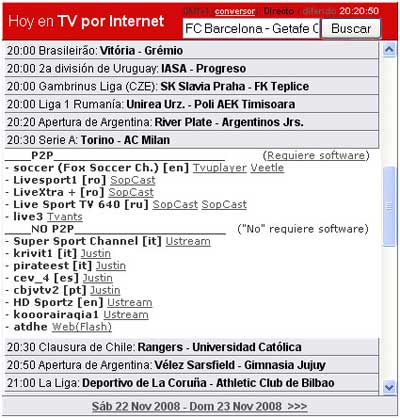
Rojadirecta è il sito più veloce da consultare. Direttamente dalla home page vi mostra l’elenco delle partite in programmazione odierna e cliccando sulla partita che volete vedere vi compariranno tutti i link a disposizione per quella determinata partita come possiamo vedere nella seguente immagine:

In questo esempio ho cliccato sulla partita Torino-Milan e mi sono comparsi tutti i link relativi a questo match. Come possiamo vedere ci vengono elencati prima i canali che trasmettono sui programmi P2P e infatti la dicitura “Requiere software” sta ad indicare che abbiamo bisogno dei programmi (citati nel punto 2 di questa guida) per vedere questi canali. Al fianco di ogni canale è indicato anche il software richiesto e infatti notiamo che necessitiamo di Sopcast per tre dei canali disponibili, di Tvants e di TVUPlayer per altri due. E’ possibile che per un singolo canale possiamo scegliere tra due o più programmi. Infine l’abbreviazione contenuta tra parentesi quadre [ ] sta ad indicare il paese in cui viene trasmessa la partita e quindi quale sarà la lingua della telecronaca. Per cominciare a vedere la partita in diretta bisogna cliccare sul nome del programma (uno di quelli che abbiamo installato) corrispondente ad uno dei canali.

Subito dopo troviamo i link No P2P con i quali non bisogna usare nessun programma (No requiere software) e basterà cliccare su uno dei link (ad esempio Justin) per cominciare a vedere la partita.

MyP2P

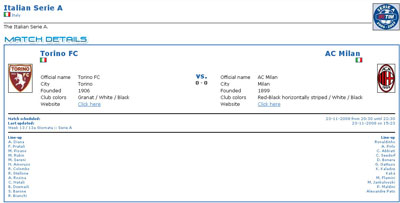
MyP2P è il sito più completo. Oltre il calcio, troviamo i link per vedere gli sport di qualsiasi genere. Ma la cosa che principalmente lo distingue dagli altri è la grande quantità di contenuti. Infatti per ogni partita troveremo tante informazioni sui club che si sfidano come ad esempio le probabili formazioni (quando disponibili), il voto del sito (Our Rating) e il voto degli utenti (Your Rating) sull’affidabilità del canale in questione e il bitrate del canale che sta ad indicare la qualità del video: più è alto il bitrate maggiore sarà la qualità, ma con bitrate alto aumentarà anche la richiesta di banda e quindi la partita potrebbe vedersi a scatti qualora non disponiamo di molta banda. Tutto sta a trovare il giusto compromesso tra bitrate e banda disponibile. Queste ed altre sono le informazioni che MyP2P è in grado di fornirci su ogni singola partita.

Una volta che siete arrivati su MyP2P e vi trovate davanti alla lista delle partite del giorno dovete cliccare sull’iconcina che trovate a destra in corrispondenza del match (se l’icona non è presente vuol dire che quella partita non sarà trasmessa). Vi si aprirà la pagina dove troverete tutte le informazioni di cui vi ho parlato:

Per cominciare a vedere la diretta della partita basterà cliccare su Play in corrispondeza del programma e del canale che volete usare. Quando invece trovate al posto del nome del programma la scritta “Mediaplayer” o “VLC” vuol dire che si tratta di link non P2P e quindi cliccando su Play si aprirà direttamente Mediaplayer o VLC mostrandovi la diretta.

LiveTV

LiveTV è il sito in italiano. Anch’esso è molto interessante e ben strutturato. Una buona alternativa insomma. Una volta che avete trovato la partita che vi interessa vi comparirà la lista dei programmi e dei canali in questo modo:

La prima icona rotonda a sinistra ci indica il programma da usare. Se non riconoscete l’icona del programma passateci sopra con il mouse e vedete di che link si tratta. Nel caso della figura la prima icona sta a significare che si tratta di un canale No P2P e che trasmette direttamente attraverso il browser. La prima icona del secondo link invece sta a indicare che si tratta di un link Sopcast. Per far partire la diretta basta cliccare sul simbolo del play.

5. Vedere i goal e gli highlights di tutte le partite

SpazioGoal.com

spaziogoal1

Visto che siamo in tema voglio presentarvi anche il miglior sito per rivedere i goal e gli highlights della Serie A, Serie B, dei campionati europei, della Champions League e della Coppa Uefa. Ciò che colpisce più del sito è una grafica innovativa ed accattivante ed un menù contraddistinto da una buona selezione di categorie attraverso le quali possiamo subito trovare i goal o gli highlights della nostra squadra o di una determinata giornata di campionato. Sito molto utile e sicuramente da inserire nei segnalibri se siamo appassionati di calcio.

6. Legale?

Ricordo a chiunque si chieda se sia legale o meno questo tipo di informazioni che su qui non è presente alcuno streaming diretto ma riportiamo solo i link presenti sui siti descritti. Inoltre ricordo che le partite in streaming non possono assolutamente essere equiparate per qualità video ad una visione televisiva a pagamento.

I siti recensiti in questo articolo si trovano in paesi stranieri dove probabilmente questi metodi sono del tutto legali. Pertanto consultarli non è assolutamente reato visto che internet è mondiale e libera.

Per il resto questo articolo è a solo scopo informativo e sta a voi decidere se usare o no queste informazioni.

7. Conclusioni

Vi ho elencato tutto il necessario per vedere le partite di calcio in diretta gratis. Con questo metodo è possibile vedere le partite di Serie A, Champions League, Coppa Uefa e tutti i più famosi campionati stranieri. Insomma buon divertimento!

Articolo tratto da qui

Continua...