Visualizzazione post con etichetta Sistemi operativi. Mostra tutti i post
FireFox 4 - Sistemiamo le schede
Pubblicato da
BlackGeare
alle
giovedì, marzo 31, 2011
|
Etichette:
Browser,
Configurazione,
Firefox,
Guida,
informatica,
Linux,
Microsoft,
Notizie,
Ripristino,
Sistemi operativi,
Software,
Ubuntu
ciao a tutti, quanti di voi hanno installato la versione 4 di FireFox si sono subito accorti della posizione delle schede posta al di sopra della barra degli indirizzi e, girando per la rete, mi sono accorto che gli utenti più nostalgici hanno espresso il loro malcontento per questa scelta effettuata dalla Mozilla!
E subito mi sono posto la domanda: "Come spostare dunque le schede sotto la barra degli indirizzi come figuravano nella vecchia versione del browser?"
Bisognerà semplicemente seguire questi passi:
1. Fare click col tasto destro del cursore in un punto morto della “barra delle schede”;
2. Deselezionare la voce: “Visualizza le schede in alto”.
E come per magia, la visualizzazione delle schede tornerà quella di prima! Ora si che si può essere soddisfatti al 100% del tuo browser!
Spero di esservi stato utile...
Articolo tratto da qui Continua...
Sincronizziamo tutto con FreeFileSync
Pubblicato da
BlackGeare
alle
martedì, febbraio 15, 2011
|
Etichette:
Backup,
Configurazione,
Explorer,
File,
FreeFileSync,
Freeware,
FTP,
Gratis,
Guida,
Lan,
Linux,
Nautilus,
Sistemi operativi,
Software,
Ubuntu,
Windows
Ciao a tutti, oggi vi volevo parlare di un programma straordinario di backup e sincronizzazione che consente velocemente di sincronizzare: Computers, cartelle, dischi rigidi o chiavette USB ecc. indipendentemente dal sistema operativo!
Il programma è ottimizzato per ottenere le massime prestazioni possibili e offre un'interfaccia di massima usabilità.
FreeFileSync è molto veloce, e mostra tutte le informazioni all'utente durante la sincronizzazione.
L'utilizzo è semplice: Si scelgono le due cartelle a destra e a sinistra, si confrontano, si sceglie la tipologia, e si avvia la sincronizzazione.
FreeFileSync è rilasciato con licenza GNU/GPL e le sue caratteristiche principali sono:
* Confronta i file (per byte o per data) e li sincronizza.
* Nessuna limitazione per la quantità di file da sincronizzare.
* Supporto di codifica Unicode.
* Supporto di Rete.
* Supporto incorporato per nomi di file molto lunghi (più di MAX_PATH = 260 caratteri).
* Database di sincronizzazione per la propagazione dei file eliminati e il rilevamento dei conflitti.
* Supporto per le coppie di cartelle multiple con configurazioni distinte.
* Pieno supporto per i collegamenti simbolici punti di giunzione con Windows e Linux.
* Interfaccia facile, veloce, e altamente ottimizzata per la velocità e set enorme di dati.
* Algoritmi completamente scritti in C ++.
* Tutti gli indicatori di progresso ottimizzati per le massime prestazioni.
* Creare processi batch per la sincronizzazione automatica con o senza GUI.
* Selezionare tutte le cartelle tramite drag & drop.
* L'ultima configurazione utilizzata e le impostazioni dello schermo vengono salvate automaticamente.
* Mantenere e caricare diverse configurazioni con il drag & drop, tast-carico o tramite comando.
* Doppio clic per avviare un'applicazione esterna (ad esempio Esplora risorse).
* Copia e incolla tutti i dati della griglia come testo.
* Eliminazione file temporanei superflui direttamente dalla griglia principale.
* Menù contestuale con click destro.
* Complete informazioni di stato e segnalazione degli errori.
* Ordinare lista file: per nome, dimensione o data.
* Supporto per le dimensioni dei file più grandi di 4 GB.
* Opzione per spostare i file nel Cestino, invece di eliminare o sovrascrivere.
* Ignora le directory "RECYCLER" e "System Volume Information" con filtro predefinito. ( per Windows)
* Disponibili in molte lingue.
* Elimina prima copia: quando c'è carenza di spazio su disco.
* Funzionalità di filtro per includere o escludere file dalla sincronizzazione (senza la necessità di una ri-compare!).
* Includere o escludere file specifici dalla sincronizzazione temporaneamente.
* Gestire automaticamente il passaggio all'ora legale sui volumi FAT/FAT32.
* Disponibile Versione portatile (selezionabile tramite installatore).
* Controlla automaticamente aggiornamenti.
* Copiare i file bloccati utilizzando Windows Volume Shadow Copy Service. (Solo Windows)
* Creare copie di backup regolari con le macro tempo%%,% data% entro i nomi delle cartelle.
* Copiare file e cartelle create con accesso e modifica durante la sincronizzazione.
* Strategia di blocco avanzata per consentire i processi di sincronizzazione multipla (per esempio nella scrittura di più copie attraverso la rete.
Per poter installare questo gioiellino aprite un terminale e digitare:
sudo add-apt-repository ppa:freefilesync/ffs
sudo apt-get update
sudo apt-get install freefilesyncTerminata l'installazione trovate l'applicazione nel menù: Applicazioni -> Accessori -> FreeFileSyncDisponibile per Linux, windows, e sorgente alla homepage: QUI
Articolo tratto da qui Continua...
Eseguire un pacchetto .jar con ubuntu
Pubblicato da
BlackGeare
alle
lunedì, novembre 08, 2010
|
Etichette:
Configurazione,
File,
Guida,
informatica,
Java,
Linux,
Nautilus,
Notebook,
Open JDK,
Script,
Sistemi operativi,
Software,
Ubuntu
Ciao a tutti, oggi volevo parlarvi di come eseguire un pacchetto .JAR sul nostro Ubuntu.
Come molti di voi già sapranno il pacchetto .JAR altro non è che un applicativo (gioco o programma) scritto in Java, detto ciò la soluzione è molto semplice, l'unica cosa di cui abbiamo bisogno è avere installato nel nostro sistema una versione di Java, che sia open source o sun.
Da buon linuxiano io vi consiglio di installare Open JDK perchè oltre ad essere gratuita è già presente nei repository...
Ecco come fare:
sudo apt-get install openjdk-6-jreUna volta che ci siamo procurati l'Open JDK, vediamo come eseguire il pacchetto jar (che già abbiamo fornito dei permessi di esecuzione). Apriamo il terminale e ci posizioniamo nella cartella che contiene il nostro pacchetto, fatto ciò basta digitare:
sudo java -jar nomedelpacchetto.jarEd ecco che abbiamo risolto il nostro problema! Spero di esservi stato utile...
Articolo tratto da qui Continua...
10-10-10 Il nuovo Ubuntu 10.10 è stato rilasciato
Pubblicato da
BlackGeare
alle
lunedì, ottobre 11, 2010
|
Etichette:
64-bit,
Freeware,
informatica,
Linux,
Netbook,
Notebook,
Notizie,
Sistemi operativi,
Software,
Ubuntu
Ciao a tutti, Canonical annuncia finalmente la disponibilità di Ubuntu 10.10, e sceglie appositamente il 10 Ottobre del 2010 per il lancio
di una nuova versione della distribuzione attualmente più popolare sui notebook, netbook e desktop di tutto il mondo. Maverick Meerkat, questo il nome della nuova versione, porta con se importanti novità....Per scoprirlo scaricatelo da QUIhttp://www.ubuntu.com/desktop/get-ubuntu/download in tutte le sue versioni...
Articolo tratto da qui Continua...
Effetti Speciali con Compiz Fusion
Pubblicato da
BlackGeare
alle
mercoledì, settembre 15, 2010
|
Etichette:
3D,
Configurazione,
Guida,
informatica,
Linux,
Multimedia,
Nautilus,
Netbook,
Notebook,
Script,
Sistemi operativi,
Software,
Tridimensionale,
Ubuntu
Finestre trasparenti, Desktop tridimensionale, ombre, animazioni, finestre elastiche, di cosa stiamo parlando? Questo è Compiz fusion, uno strumento che renderà il nostro Desktop ricco di fantastici effetti video! Abilitare gli effetti visivi predefiniti di ubuntu è semplice. Andiamo in Sistema > Preferenze > Aspetto > Effetti visivi e selezioniamo la voce Aggiuntivi per abilitare effetti più avanzati. Questa semplice operazione renderà immediatamente visibili alcuni effetti davvero sorprendenti! Le finestre diventano elastiche e negli spostamenti si deformano, ma questo è solo l’inizio! Per abilitare un pannello ricco di altri effetti installiamo l’Advanced Desktop Effects Setting (ccsm). Andiamo nel menù Applicazioni > Ubuntu Software Center, cerchiamo "compiz", quindi spuntiamo il piccolo quadrato corrispondente al programma Advanced Desktop Effects Setting (ccsm). Ora clicchiamo il bottone Applica modifiche e attendiamo il completamento dell’installazione! E per chi avesse voluto effettuare l’installazione da shell? Andiamo in Applicazioni > Accessori > Terminale e scriviamo:sudo apt-get install compizconfig-settings-managerpremiamo [INVIO] e l’installazione avrà inizio!
Il cubo
Terminata l’installazione, andiamo in Sistema > Preferenze > Advanced Desktop Effects Settings e prepariamoci a vedere Compiz in azione! Gli effetti disponibili tramite Compiz sono moltissimi, ma certamente uno dei più spettacolari è il Desktop tridimensionale: il famoso cubo! Per prima cosa andiamo in General Options > Desktop Size e portiamo a 4 il valore di Horizontal Virtual Size. Torniamo nel menù iniziale premendo Indietro e andiamo nella categoria Desktop. Qui attiviamo Desktop Cube e permettiamo al sistema di disabilitare altri effetti. Rimanendo nella categoria Desktop, attiviamo infine Rotate Cube. Ora è tutto attivato e possiamo chiudere il pannello degli effetti! Vogliamo vedere il famoso cubo in azione? Tenendo premuti [CTRL] + [ALT] e il tasto sinistro del mouse spostiamoci qua e là e avremo il cubo! Gli effetti a disposizione sono molti altri, non ci resta che provarli e divertirci!
Per approfondire: http://compiz.org/
Ringrazio Riccardo Cavalieri
Spero di esservi stato utile...
Articolo tratto da qui Continua...
Ripristino dei files su Linux con testdisk/photorec
Pubblicato da
BlackGeare
alle
sabato, agosto 21, 2010
|
Etichette:
Configurazione,
DOS,
Guida,
Hard disk,
Hardware,
informatica,
Linux,
Mac,
Riparazione,
Ripristino,
Script,
Sicurezza,
Sistemi operativi,
TestDisk,
Ubuntu,
Undelete,
Windows
Ciao a tutti, oggi volevo parlarvi di due piccole utily di ubuntu che consentono di recuperare i file che sono stati cancellati per sbaglio dal nostro hard disk. Entrambe le applicazioni le potete scaricare insieme.TestDisk e' un poderoso software libero per il recupero dati! E' stato principalmente progettato per aiutare il recupero delle partizioni perse e/o rendere nuovamente avviabili i dischi quando questi sintomi sono causati da software malfunzionanti, alcuni tipi di virus o errori umani (come cancellare accidentalmente una Tavola di Partizione.) Recuperare una Tavola di partizione con TestDisk e' estremamente facile.
TestDisk puo'
* Riparare la tavola di partizione, recuperando partizioni cancellate
* Recuperare il settore di avvio di una partizione FAT32 dal suo backup
* Ricostruire il settore di avvio di una partizione FAT12/FAT16/FAT32
* Riparare la tabella FAT
* Ricostruire il settore di avvio di una partizione NTFS
* Recuperare il settore di avvio di una partizione NTFS dal suo backup
* Riparare l'MFT da una copia mirror MFT
* Localizzare la copia del SuperBlock di una partizione ext2/ext3
* Recuperare file cancellati da un filesystem FAT, NTFS e ext2
* Copiare file cancellati da una partizione FAT, NTFS e ext2/ext3.
TestDisk ha caratteristiche sia per l'utente esperto, sia per quello alle prime armi, che come potete vedere dalle caratteristiche sopra funziona sia su linux, quanto su windows e mac. Per coloro che sanno poco o nulla delle tecniche di recupero dati, TestDisk puo' essere usato per raccogliere informazioni detttagliate circa un disco non di avvio, che possono essere inviate a un tecnico per una analisi piu' approfondita. Coloro con maggiore familiarita' con queste procedure, troveranno in TestDisk un valido strumento per il recupero dati.
PhotoRec è un programma di recupero dati progettato per recuperare file persi, inclusi video, documenti ed archivi da Hard Disk e CD Rom. Il nome deriva dall'inglese Photo Recovery ed indica il fatto che è assai efficace anche nel recupero di fotografie dalla memoria di macchine fotografiche digitali. Poiché PhotoRec ignora il formato di formattazione del supporto e va alla caccia diretta dei dati registrati, funziona anche nel caso di supporti gravemente danneggiati o riformattati.
Per garantire la salvaguardia dei dati, PhotoRec accede al supporto da cui recuperare i dati persi con modalità di accesso in sola lettura.
Importante: appena scopri di aver accidentalmente cancellato o altrimenti perso dei dati, NON registrare più nulla su quel dispositivo di memoria o hard disk: correresti il rischio di sovrascrivere i dati che invece vorresti recuperare. Ciò significa anche che, usando PhotoRec, non devi scegliere di salvare i dati ripristinati sul medesimo dispositivo da cui vengono recuperati.
Per le guide e gli esempi di utilizzo rimando al wiki di PhotoRec e Testdisk.
Spero di esservi stato utile.... Articolo tratto da qui Continua...
Impostare Proxy Linux
Pubblicato da
BlackGeare
alle
giovedì, agosto 19, 2010
|
Etichette:
Antivirus,
Browser,
Configurazione,
Freeware,
Gratis,
Guida,
informatica,
Internet,
Linux,
Proxy,
Riparazione,
Ripristino,
Script,
Sicurezza,
Sistemi operativi,
Software,
Terminale Gnome,
Ubuntu

Ciao a tutti oggi vi spiegherò come impostare correttamente un Proxy. Ma cos'è un Proxy?Un proxy è un programma che si interpone tra un client ed un server, inoltrando le richieste e le risposte dall'uno all'altro. Il client si collega al proxy invece che al server, e gli invia delle richieste. Il proxy a sua volta si collega al server e inoltra la richiesta del client, riceve la risposta e la inoltra al client.
A differenza di bridge e router, che lavorano ad un livello ISO/OSI più basso in quanto sfruttano i NAT, i proxy nella maggior parte dei casi lavorano a livello applicativo; di conseguenza un programma proxy gestisce un numero limitato di protocolli applicativi. Con linux si può dire al sistema operativo di utilizzare per ogni applicativo il proxy predefinito, ma è preferibile configurare ogni applicazione separatamente. Quindi per ogni software installato sulla nostra macchina che vuole accedere ad internet dobbiamo configurare questo parametro.
Ora vi spiegherò come configurare il proxy per tre applicazioni fondamentali: apt per la gestione dei pacchetti, wget per scaricare file da internet e clamav per il sistema antivirus.
- Partiamo con apt, per configurare un proxy basta modificare il file apt.conf come segue:
cd /etc/apt/
sudo gedit apt.conf
Modificate il file inserendo la seguente stringa:
Acquire::http::proxy “http://username:password@indirizzo_proxy:porta″;
Direi che la stringa è abbastanza chiara, se non c’è username e password escludete pure la prima parte “username:password@”.
- Passiamo a wget, digitate nel terminale la seguente stringa:
export http_proxy="http://proxy.example.com:8080"
Per le richieste ftp digitate la seguente stringa:
export ftp_proxy="http://proxy.example.com:8080"
- Passiamo a clamav, aprite il file /etc/clamav/freshclam.conf ed inserite in fondo al file la seguente stringa:
HTTPProxyServer 10.0.0.1
HTTPProxyPort 808
HTTPProxyUsername username
HTTPProxyPassword password
se non servono non inserite i parametri HTTPProxyUsername e HTTPProxyPassword.
- Se invece volete impostare un proxy a livello di sistema operativo aprite il seguente file:
/etc/bash.bashrc
Ed inserite:
export http_proxy=http://username:password@indirizzo_proxy:porta
export ftp_proxy=http://username:password@indirizzo_proxy:porta
Ovviamente sostituendo le voci in modo corretto...
Spero di esservi stato utile....
Articolo tratto da qui Continua...
Far leggere le partizioni Linux al Windows
Pubblicato da
BlackGeare
alle
giovedì, agosto 12, 2010
|
Etichette:
Backup,
Configurazione,
Curiosità,
Driver,
Ext2,
Ext3,
Guida,
Hard disk,
informatica,
Linux,
Netbook,
Notebook,
Partizione,
Sistemi operativi,
Software,
Ubuntu,
Windows XP
Ciao a tutti, come molti di voi con un sistema a dual-boot Windows / Linux probabilmente avranno già notato, è possibile accedere ai file della partizione di Windows mentre siete in Linux, ma non viceversa...Questo accade perchè non vi sono stati inseriti dalla Microsoft i driver necessari per leggere le partizioni ext2 / ext3.Questo problema è stato risolto grazie ad un piccolo tool chiamato Ext2 IFS Per Windows (che supporta sia le ext2 che le ext3 al momento) scaricabile da qui.S'installa un kernel mode file system driver Ext2fs.sys, che estende di fatto il sistema operativo Windows per includere il file system Ext2 / Ext3, ciò da la possibilità a windows di vedere le suddette partizioni come fossero delle normali partizioni NTFS o FAT32...
Durante l'installazione vi verrà chiesto di assegnare una lettera di unità per le partizioni Linux, ad esempio X, Y, ecc... e non è necessario assegnare una lettera di unità alla partizione di swap; finita l'installazione riavviate e vi vedrete in Esplora Risorse le partizioni di Linux (sotto la lettera di unità assegnata durante l'installazione);
Ovviamente, come ogni altro programma, se si desidera disinstallare il software, selezionare "Aggiungi / rimuovi software" dal pannello di controllo di Windows.
Spero di esservi stato utile...Articolo tratto da qui Continua...
Come ripristinare il Grub 2 di Ubuntu
Pubblicato da
BlackGeare
alle
martedì, agosto 10, 2010
|
Etichette:
Configurazione,
Curiosità,
Grub,
Guida,
Hard disk,
informatica,
Linux,
Microsoft,
Netbook,
Notebook,
Notizie,
Rimozione,
Riparazione,
Ripristino,
Script,
Sistemi operativi,
Ubuntu
Ciao a tutti, quante volte ci sarà capitato che per errore abbiamo cancellato male un sistema operativo oppure ne abbiamo installato uno nuovo ritrovandoci con il Grub 2 praticamente scomparso... Non c’è bisogno di farsi prendere dal panico perché la soluzione è digitare tre semplici comandi da terminale.La prima cosa da fare, è procurarvi una live di Ubuntu ed impostare il boot in modo tale che legga per prima la periferica CD/DVD avviando così la live. Attenzione, non dovete installare una nuova copia di Ubuntu ma semplicemente cliccare sull’opzione per provare Ubuntu senza installare una copia del sistema.Ora che siete sulla live, aprite il terminale e digitate:
sudo fdisk -l
ma prima ricordatevi il nome dell’unità contenente Linux (in questo caso Ubuntu). Nel mio caso si trova in “/dev/sda1” Adesso digitate:
sudo mount /dev/sda1 /mnt
ma naturalmente se il vostro percorso è diverso da “/dev/sda1″ dovete inserire quello vostro :) Adesso vi basterà digitare:
sudo grub-install –root-directory=/mnt/ /dev/sda
ed il gioco è fatto!
Riavviate il computer, togliete il CD Live di Ubuntu e godetevi il vostro Grub 2!
Spero di esservi stato utile...
Articolo tratto da qui Continua...
Ubuntu - come visualizzare il menu del Grub 2 all’avvio
Pubblicato da
BlackGeare
alle
martedì, agosto 10, 2010
|
Etichette:
Configurazione,
Curiosità,
Grub,
Guida,
Hard disk,
informatica,
Linux,
Netbook,
Notebook,
Riparazione,
Ripristino,
Script,
Sistemi operativi,
Terminale Gnome,
Ubuntu,
Windows
Ciao a tutti, oggi volevo parlarvi dell'importanza del Grub 2 (acronimo di GRand Unified Bootloader), un piccolo boot loader in formato testo (o grafico) che permette la scelta del sistema operativo o del kernel da lanciare quando si accende il computer.Molte volte, specie quando si usa un solo sistema operativo, capita che questa fase venga eseguita direttamente dal computer senza che noi non c'è ne rendiamo minimamente conto, ma secondo me, invece è utile poter visualizzare sempre il Grub 2 anche se non si dispone di ulteriori sistemi operativi installati per il semplice fatto che ci potrebbero essere aggiornamenti del Kernel che potrebbero portare qualche problema e quindi abbiamo la facoltà di scegliere quale kernel lanciare.
Per poter visualizzare il menu del Grub 2 all’avvio di Ubuntu, aprite il terminale e digitate:
sudo gedit /etc/default/grub
nel documento di testo che viene ad aprirsi dovete cercare la voce:
GRUB_HIDDEN_TIMEOUT=0
e impostarla come commento (si fa aggiungendo un cancelletto all’inizio della riga) nel seguente modo:
#GRUB_HIDDEN_TIMEOUT=0
Ora dobbiamo impostare quanti secondi vogliamo che venga visualizzato il menù prima dell’avvio automatico del sistema operativo selezionato, in cima alla lista, la voce:
GRUB_TIMEOUT
ed impostategli, in valore numerico, il numero di secondi (ad esempio 30), che avrete per scegliere il sistema da avviare in questo modo:
GRUB_TIMEOUT=30
Compiuto questa ultima modifica, non ci resta che aggiornate Grub digitando:
sudo update-grub
Naturalmente se volete ripristinare tutto vi basterà cancellare le modifiche che avete fatto...io magari vi consiglio di crearvi una copia del file originale in modo da sostituire direttamente il file se non vi piace com'è venuto il tutto!
Ah quasi dimenticavo, potete visualizzare il menu del Grub 2 anche riavviando e premendo il tasto SHIFT della vostra tastiera!Articolo tratto da qui Continua...
Modificare o Resettare la Password Di Windows Utilizzando il cd live di Ubuntu
Pubblicato da
BlackGeare
alle
sabato, agosto 07, 2010
|
Etichette:
64-bit,
Configurazione,
Curiosità,
Freeware,
Guida,
informatica,
Linux,
Microsoft,
Rimozione,
Riparazione,
Ripristino,
Sicurezza,
Sistemi operativi,
Software,
Ubuntu,
Unlock,
Windows
Ciao a tutti, forse molti di voi non sanno che ubuntu non è solo un ottimo sistema operativo, ma anche grazie ad una semplice live, permette di modificare o recuperare la password d'accesso a windows...Si si avete proprio capito bene!Il programma che ci permette di compiere questo piccolo miracolo si chiama chntpw.Vediamo l’installazione di questa utility per le versioni a 32-bit e 64-bit di Ubuntu, in quanto i procedimenti sono diversi:
Chntpw – Installazione 32 bit
Dopo aver avviato Ubuntu cliccate su Sistema —> Amministrazione —> Gestore Pacchetti.
Dalla nuova finestra selezionate, dal menù Impostazioni, Repository quindi dalla scheda Software per Ubuntu mettete un segno di spunta su Software open source mantenuto dalla comunità (universe) e chiudete la finestra.
Dal Gestore dei Pacchetti cliccate sul pulsante Aggiorna visto che abbiamo cambiato le impostazioni dei repository. Una volta che Synaptic ha terminato l’aggiornamento digitare chntpw nel campo di testo di Ricerca Veloce. Marcate, selezionando Installa, la casella di controllo relativa al programma richiesto e cliccate su Applica dalla finestra del gestore dei pacchetti.
Finita l’installazione chntpw è pronto per l’uso…
Chntpw – Installazione 64 bit
Purtroppo la versione di chntpw disponibile nei repository universe di Ubuntu non funziona correttamente su un sistema a 64-bit, ma esiste comunque una versione modificata a dovere per poter essere usata anche per quest'architettura.
Aprite Firefox, inserite nel barra di navigazione il seguente link http://packages.debian.org/sid/amd64/chntpw/download e scaricare l’ultima versione di chntpw per macchine a 64-bit.
Chiudete Firefox e aprite il terminale di Ubuntu e scrivete:
cd cartella_dove_avete_salvato_il_file
sudo dpkg-i chntpw *
Fatto ciò il chntpw sarà installato e pronto per l’uso.
Utilizziamo Chntpw per resettare la password
Il primo passo da fare, prima di avviare chntpw, è montare il disco rigido in cui è presente l’installazione di Windows. Per farlo basta cliccare dal menu Risorse sul suddetto Disco Rigido. Quando lo montate prendere nota della etichetta del drive che appare nella barra dei menù.Apriamo quindi nuovamente il Terminale e digitiamo:
cd /media/nome_disco_rigido
Immettete il seguente comando per recarvi nella directory config di Windows
cd WINDOWS/system32/config
Modifichiamo la password digitando:
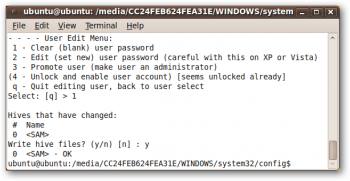
sudo chntpw SAM
Nella parte inferiore della finestra del terminale sarà presente il menù User Edit Menu che offrirà quattro scelte. Cancelliamo per sicurezza la password totalmente inserendo “1” e poi confermare digitando “y“ (foto sotto).
Se si desidera ripristinare o modificare la password di un utente diverso da quello di amministratore, digitate:sudo-u chntpw SAM
parte della fonte: HowToGeek
Spero di esservi stato utile....
Articolo tratto da qui Continua...
Linux e Windows insieme?: Wubi
Pubblicato da
BlackGeare
alle
mercoledì, agosto 04, 2010
|
Etichette:
Configurazione,
Confronto,
Guida,
informatica,
Linux,
Notizie,
Sistemi operativi,
Software,
Ubuntu
Vi possono essere tipi di coesistenza tra windows e linux: installare entrambi i sistemi operativi su partizioni diverse e scegliere, tramite grub, quello da avviare; Usare una virtual machine ed infine installare su windows il Wubi. Wubi (Windows-based UBuntu Installer) è un installer di Ubuntu ufficiale per gli utenti Windows. Grazie a questo software libero è infatti possibile installare la distribuzione GNU/Linux Ubuntu da Windows come se fosse una qualsiasi applicazione.Wubi non modifica il sistema e non crea partizioni per ospitare il nuovo sistema operativo. Difatti tutto si basa su un disco virtuale creato all'interno dello stesso file system di Windows. Il resto dell'hardware non è emulato come in una virtual machine e questo permette ad esempio di poter usufruire di accelerazione 3D.
L'unica modifica apportata al sistema è un aggiornamento del bootloader in modo che all'avvio del PC l'utente possa scegliere se avviare Windows oppure Ubuntu; in pratica al bootloader originale fornito da Windows viene ad affiancarsi Grub come bootloader secondario.
L'installazione che si ottiene è un set-up di dual boot identico a quello di una installazione di Ubuntu da CD, con possibilità di salvare i cambiamenti, accedere ad i files di Windows, installare nuovo software ed aggiornare il sistema operativo.
La rimozione del sistema operativo è anch'essa facilitata, infatti avviene tramite il pannello di Installazione Applicazioni di Microsoft Windows come se fosse una normale applicazione.
Il programma è nato come un progetto indipendente guidato da Agostino Russo. La prima versione è stata la 7.04; successivamente Wubi è stato incorporato in Ubuntu 8.04 diventando un installer ufficiale di Ubuntu.
I programmatori stanno lavorando ad un programma che permetta agli utenti di spostare una installazione di Wubi da disco virtuale ad una partizione dedicata.
Vantaggi
* Wubi non richiede di masterizzare un CD. Wubi scarica automaticamente l'ISO file necessario. Tuttavia se un CD è disponibile, verrà rilevato automaticamente in fase di installazione.
* Wubi non modifica le partizioni del computer, non sostituisce il bootloader e non sovrascrive il MBR.
* Wubi può essere disinstallato come un normale applicativo dal pannello di controllo di Windows.
* A differenza del live CD, il file system è accessibile in lettura e scrittura, quindi è possibile salvare i cambiamenti. Inoltre, utilizzando il disco rigido invece del CD, le operazioni di lettura risultano velocizzate.
Rispetto a una macchina virtuale
Ci sono dei vantaggi anche rispetto all'utilizzo di una macchina virtuale, in quanto vi è pieno accesso a tutto l'hardware, quindi le prestazioni sono migliori ed è anche possibile usufruire del desktop 3D di Ubuntu, Compiz.
Limitazioni
* L'attuale implementazione, benché estremamente comoda per un novizio, riduce leggermente le prestazioni di I/O e non permette di ibernare il PC. In particolare, poiché il disco virtuale risiede all'interno del file system di Windows, qualora quest'ultimo fosse eccessivamente frammentato le performance di Ubuntu ne risentirebbero.
* Inoltre non è al momento disponibile in Linux un programma per effettuare la riparazione di NTFS. Qualora NTFS dovesse diventare corrotto (cosa che può capitare in seguito ad una perdita improvvisa dell'alimentazione), diventa necessario riavviare Windows ed utilizzare chkdsk prima di poter avviare nuovamente Ubuntu.
* I programmi che permettono di allargare il disco virtuale o di migrare Wubi su partizione dedicata sono ancora in fase sperimentale.
Rispetto a una macchina virtuale
Gli svantaggi di Wubi rispetto ad un VM (macchina virtuale) sono:
* Un VM può essere avviato all'interno di Windows mentre con Wubi si ottiene un menu di avvio in modalità dual boot (simile a quello di una installazione da CD), per cui è necessario riavviare il computer per poter selezionare il sistema operativo.
* Un VM utilizza un hardware emulato che non presenta problemi di drivers, mentre Wubi utilizza l'hardware fisico, che è un metodo molto più efficiente ma che, per funzionare, ha bisogno che l'hardware stesso sia ben supportato da Ubuntu/Linux (il problema non è specifico di Wubi).
Fonte: Wikipedia Articolo tratto da qui Continua...
Controllo remoto via SSH
Pubblicato da
BlackGeare
alle
venerdì, luglio 30, 2010
|
Etichette:
ADSL,
Browser,
Configurazione,
Freeware,
FTP,
Guida,
informatica,
Internet,
Lan,
Linux,
Microsoft,
Sicurezza,
Sistemi operativi,
Software,
Terminale Gnome,
Ubuntu
Ciao a tutti, oggi vi volevo parlare del "controllo remoto via SSH", ovvero della possibilità di controllare un altro computer a distanza sfruttando la rete LAN o anche Internet. Innanzitutto bisogna installare il demone SSH sul computer che verrà controllato (server) digitando da terminale:sudo apt-get install ssh
A questo punto potremo accedere da qualsiasi altro computer che abbia disponibile un client SSH. Se la macchina da cui accediamo (client) dispone di un sistema operativo Linux basterà fare da terminale:
ssh utente@IPRemoto
Sostituendo ad "utente" il nome utente di accesso (ID che è lo stesso che utilizziamo al login del desktop) e come "IPRemoto" utilizzeremo proprio l'indirizzo ip della macchina che vogliamo controllare.
Ora qui possono presentarsi due opzioni che riguardano il server a cui dobbiamo collegarci: la prima è che il nostro server sia collegato ad una LAN che a sua volta si collega ad internet tramite un router e la seconda è che il server è direttamente connesso alla nostra rete interna LAN.
Nel primo caso bisogna configurare il NAT in modo tale che le richieste fatte dalla porta 22 (la predefinita per il tunneling SSH) vengano correttamente instradate nella giusta direzione (ossia fatte all'ip del server);
Nel secondo caso, sarà sufficiente usare l'IP interno del server, usando il comando:
ssh utente@192.168.1.X
Dove al posto della X inserite il numero che avete assegnato al server.
Nel caso in cui accediate in remoto da macchina Windows, vi consiglio l'uso di PuTTY che benchè sia nato apposta per windows lo troviamo anche nei repository linux.
Spero di esservi stato utile...
Articolo tratto da qui Continua...
Windows XP, il Non Morto
Pubblicato da
Hdw79
alle
giovedì, luglio 15, 2010
|
Etichette:
Notizie,
Sistemi operativi,
Windows,
Windows 7,
Windows XP
Una decisione che ha colto tutti di sorpresa, visto che la società di Redmond ha messo in atto da tempo una politica di marketing pesante per spingere gli utenti business a passare a sistemi operativi più recenti.
Inoltre l´annuncio arriva poco dopo che Microsoft ha deciso di interrompere il supporto a Windows XP SP2.
Il downgrade sarà possibile solo da copie di Windows 7 preinstallate sui PC.
Evidentemente, ancora una volta Microsoft deve arrendersi al fatto che Windows XP, in ambito aziendale continua ad avere la sua importanza, nonostante tutti gli sforzi compiuti dai suoi PR per far cambiare idea agli utenti business.
Coloro che decideranno di effettuare il downgrade da Windows 7 a Windows XP SP3 non potranno però contare sull´extended support di Microsoft a partire dall´aprile del 2014.
XP è morto, viva XP.
Aggiungerei per dovere di cronaca che il downgrade è possibile solo per le versioni Professional ed Ultimate
Ubuntu come Windows? Ora si può!
Pubblicato da
BlackGeare
alle
mercoledì, luglio 07, 2010
|
Etichette:
Configurazione,
Curiosità,
informatica,
Linux,
Sistemi operativi,
Ubuntu
Ciao a tutti, forse molti di voi non sanno che è possibile far assomigliare il nostro caro Ubuntu al vecchio Windows XP....
"Assomigliare"? -Beh si, almeno solo graficamente (....grazie a Dio).
Come oramai molti sistemi, anche ubuntu (da un bel pò di tempo) permette di cambiare "pelle" secondo il nostro piacere personale e quindi icone, finestre e quant'altro possono essere cambiati a nostro piacimento, ma esistono tanti siti, come ad esempio Gnome Look che hanno pacchetti già belli che pronti!
Uno di questi famosi pacchetti è Ora se tutto è andato liscio vi ritroverete con i pannelli ufficiali di ubuntu, ma colorati con il classico azzurro di XP.
GnomeXp che come dicevo prima, rende l'ambiente grafico Gnome simile a Windows. Ma, oltre che trasformare graficamente ubuntu, elimina anche i pannelli superiore ed inferiore per crearne un unico, inferiore, con relativo menù uguale a windows;
Io ad essere totamente sincero ho cominciato proprio con questo tema, ma dall'originale Gnome preferisco il sistema a doppi pannelli (superiore per i menù, che trovo ben fatti ed inferiore per cestino, mostra desktop, selettore applicazioni e finestre);
Per poterli riottenere bisogna aprire il terminale e digitare nell'ordine:
gconftool-2 --shutdownAVVERTENZA: Il tema di cui parlo e che potete scaricare funziona SOLO con l'ambiente grafico Gnome e quindi con Ubuntu; se possedete Kubuntu con KDE o Xubuntu NON installatelo!!!
rm -rf ~/.gconf/apps/panel
pkill gnome-panel
Spero di essere stato utile a qualcuno, specie a chi è proprio attaccato a windows ma non si nega un'occhiatina al pinguino!
Cartelle Principali Linux
Pubblicato da
BlackGeare
alle
domenica, giugno 20, 2010
|
Etichette:
Curiosità,
informatica,
Linux,
Sistemi operativi,
Ubuntu
/ (directory root)
|_ /home
|_ /usr
|_ /lib
|_ /etc
|_ /tmp
|_ /var
|_ /boot
|_ /dev
|_ /mnt
|_ /proc
|_ /opt
Directory / : la directory radice.
La root directory ( / ) è la directory delle directories : in / potrete trovarvi praticamente tutto, navigare in / significherebbe esplorare qualsiasi parte del sistema. Nella directory / troverete altre directories di sistema, ad esempio /usr, o ancora /lib, o ancora /proc… andando avanti nell’utilizzo del vostro sistema operativo, noterete che quasi nessuna applicazione crea altre cartelle direttamente in /: leggendo ancora, capirete dove vanno a finire i files che voi installate, e capirete che nulla viene copiato direttamente in / per una pura e semplice questione d’ordine.
La directory / è accessibile digitando cd / da terminale, oppure scrivendo / nella barra degli indirizzi del nostro file manager. Vediamo ora chi può fare cosa sulla root:
malefika@malefika-laptop:~$ stat /
File: `/'
Size: 4096 Blocks: 8 IO Block: 4096 directory
Device: 806h/2054d Inode: 2 Links: 22
Access: (0755/drwxr-xr-x) Uid: ( 0/ root) Gid: ( 0/ root)
Access: 2010-06-15 00:44:47.589780828 +0200
Modify: 2010-05-18 00:33:55.055206962 +0200
Change: 2010-05-18 00:33:55.055206962 +0200
Vediamo un po’ di tradurre cosa c’è scritto:le prime due linee ci dicono che il file si chiama /, è “grande” 4096 bytes (come ogni directory) e occupa 8 blocchi. E’ presente sul device che si chiama 806h/2054d (un modo come un altro per intendere il mio disco rigido), è collegata all’i-node 2 e ha in sè 20 directories (il numero di links meno due, si escludono dot – cartella corrente e dot dot – cartella padre).
I permessi associati ad essa sono d rwx r-x r-x : la d sta per directory, i primi trè rwx sono i permessi di lettura,scrittura ed esecuzione per l’utente proprietario, i successivi r-x sono i permessi di lettura ed esecuzione per il gruppo, e successivamente appaiono i permessi di lettura ed esecuzione per gli altri. Ciò ci dice che chiunque può leggere e scrivere su / (permessi di lettura ed esecuzione), ma soltanto il proprietario potrebbe eliminarla (permessi di scrittura). Il proprietario di / è l’utente con identificativo 0, quindi il root, e il gruppo proprietario è il gruppo con identificativo 0, il gruppo root.
Riassunto in trè parole, la directory / è alla base del sistema.
Parlando in termini Windowsiani, a livello più o meno logico / potrebbe essere il corrispettivo di C:\
Directory /home: le directories utente.
Ogni utente ha la sua directory personale (la cosiddetta home directory utente), e tutte le directories personali si trovano, per default, nella directory /home (che è modificabile o eliminabile soltanto dall’utente root). Se, ad esempio, il vostro nome utente è malefika, la vostra directory personale sarà /home/malefika.
In ogni directory personale saranno presenti le directories Documenti, Immagini, Desktop e via discorrendo di ciascun utente.
Ogni directory personale è di proprietà dell’utente: i permessi sulle directories personali variano di sistema in sistema, in generale però queste possono essere lette,modificate e cancellate dall’utente proprietario (e dall’utente root, che può tutto) e visualizzate in sola lettura da tutti gli altri. Discorso a parte va fatto per la directory utente del root, presente direttamente in /root, a cui solo e soltanto il root può accedere.
malefika@malefika-laptop:~$ stat /home
File: `/home'
Size: 4096 Blocks: 8 IO Block: 4096 directory
Device: 806h/2054d Inode: 131076 Links: 4
Access: (0755/drwxr-xr-x) Uid: ( 0/ root) Gid: ( 0/ root)
Access: 2010-06-15 09:41:32.593622661 +0200
Modify: 2010-06-15 09:41:17.433622701 +0200
Change: 2010-06-15 09:41:17.433622701 +0200
malefika@malefika-laptop:~$ stat /home/malefika
File: `/home/malefika'
Size: 12288 Blocks: 24 IO Block: 4096 directory
Device: 806h/2054d Inode: 131487 Links: 59
Access: (0755/drwxr-xr-x) Uid: ( 1000/malefika) Gid: ( 1000/malefika)
Access: 2010-06-15 08:53:17.912589362 +0200
Modify: 2010-06-15 08:53:16.258834298 +0200
Change: 2010-06-15 08:53:16.258834298 +0200
malefika@malefika-laptop:~$ stat /root
File: `/root'
Size: 4096 Blocks: 8 IO Block: 4096 directory
Device: 806h/2054d Inode: 393222 Links: 11
Access: (0700/drwx------) Uid: ( 0/ root) Gid: ( 0/ root)
Access: 2010-04-29 14:28:14.000000000 +0200
Modify: 2010-05-31 23:31:40.360829028 +0200
Change: 2010-05-31 23:31:40.360829028 +0200
Windowsianamente parlando, la directory /home è una sorta di C:\Documents And Settings o, seguendo l’architettura di Windovs Vista/Seven, C:\Users.
La directory /usr: il jolly.
Qui c’è da fare un discorso un po’ più articolato. Nella directory /usr ci sono – per semplificare molto il discorso – i files di sistema che possono essere condivisi in un sistema distribuito tramite NFS (tante macchine che usano lo stesso sistema operativo), e tutte le informazioni relative ai programmi installati sul sistema (nonchè i programmi stessi) :
* in /usr/bin potremo trovare i files binari (le applicazioni)
* in /usr/lib potremo trovare i files di libreria per il funzionamento dei programmi installati
* in /usr/games potremo trovare tutti i files necessari al funzionamento dei giochi
* in /usr/include potremo trovare gli header di libreria (per la compilazione delle applicazioni)
* in /usr/share troveremo, di solito, i dati relativi alle varie applicazioni, tra cui le pagine di manuale (una specie di C:\Programmi\File Comuni)
* in /usr/sbin troveremo, di solito, i programmi che permettono di agire sul sistema soltanto da superutente
* in /usr/src troveremo i sorgenti dei programmi (anche se, di norma, vi si trovano soltanto i sorgenti del kernel)
Per spiegarvi a cosa serve /usr/local, però, devo andare un po’ indietro nel tempo: prima non esistevano i pacchetti autoinstallanti per linux, e tutte le installazioni andavano eseguite con un processo di compilazione manuale. Aggiornare un pacchetto spesso era piuttosto pericoloso perchè si sarebbe potuti incorrere in errori: nella directory /usr/local (quasi identica a /usr) venivano spostati i pacchetti che non dovevano essere aggiornati tramite rete per nessuna ragione, nonchè tutto ciò che non poteva (nè doveva) essere condiviso con altre macchine: praticamente qualsiasi cosa dovesse essere installata soltanto localmente e non aggiornata.
Ah, piccolo appunto: tutti gli eseguibili presenti in /usr/bin, /usr/local/bin, o /usr/sbin sono eseguibili da terminale senza specificare il path assoluto.
La directory /usr (e tutte le sue sottodirectory) sono accessibili da tutti, ma modificabili soltanto dall’utente root.
In pratica, la directory /usr è qualcosa del tutto simile a C:\Windows.
Le directories /lib, /etc, /tmp, /var e /boot
La directory /lib contiene, in pratica, un’altra parte delle librerie di sistema.La directory /etc , invece, contiene tutte le impostazioni relative agli applicativi di sistema (ad esempio la configurazione del server X, la configurazione del desktop manager, la configurazione di rete e firewall, la configurazione del controllo energetico e via dicendo). La directory /tmp è quella atta a memorizzare tutti i files temporanei. Nella directory /var vengono scritte le informazioni generate dai programmi in esecuzione, come ad esempio informazioni su data di inizio e fine esecuzione, dump di crashes, logs e quant’altro (celeberrima è la directory /var/log). Nella directory /boot, invece, sono presenti tutti i files relativi all’avvio del sistema. Tutte le directories sovracitate, di default, sono visualizzabili da tutti e modificabili soltanto dal superutente. Un consiglio personale: non metteteci le mani a meno che non sappiate esattamente cosa state facendo, pena seri problemi (o addirittura l’inutilizzabilità) del sistema.
La directory /dev
Come vi ho detto all’inizio dell’articolo, in Linux anche le periferiche hardware vengono viste come files: files speciali, ma pur sempre files. Ed è proprio nella directory /dev che potremo trovare i files relativi a tutte le periferiche hardware che potrebbero essere presenti sul sistema. In /dev troveremo files quali tty – i terminali grafici, cdrom – il lettore cd, hdX – gli hard disks, audio – la/le periferica/e audio, sda – i dischi SCSI , ram – i ramdisks, input – le periferiche quali tastiere e mouse e tanti altri tipi di files ancora!
Celeberrimo è il /dev/null, un file speciale che rappresenta un…”dispositivo nullo” , e ha la particolarissima caratteristica di fare l’esatto contrario dell’operazione di memorizzazione: memorizzare qualsiasi cosa su /dev/null significa perdere quella cosa.
La directory è visualizzabile da tutti ma modificabile soltanto dall’utente root. Solito consiglio: non metteteci le mani.
La directory /mnt: le periferiche di memorizzazione
Quando volete visualizzare,ad esempio, il contenuto di una chiavetta USB, di un CD/DVD o ancora di un hard disk che non sia quello su cui è presente / …allora, sotto Linux, sarete costretti a montare la periferica. Questa è un’operazione che prima andava necessariamente fatta a mano con i privilegi di root, e, per ogni periferica montata, solitamente si creava una sottodirectory nella directory /mnt: /mnt era il posto da cui accedere a tutte le periferiche montate sul sistema (una sorta di Risorse Del Computer in Windows, vah, molto generalizzato). La maggior parte delle distribuzioni oggi permettono di utilizzare l’automount e di montare quindi automaticamente le periferiche connesse al sistema: sebbene la cartella /mnt sia comunque rimasta, queste distribuzioni – di norma – caricano le periferiche montate altrove (ad esempio Ubuntu le carica in /media).
La directory /proc
Ehehe…e io come vi spiego cos’è la directory proc senza scendere nel tecnico? :) Mettiamola così: ogni processo in esecuzione sulla nostra linuxbox occupa chiaramente delle risorse di sistema (periferiche di input e output, zone di memoria, files e quant’altro), e Linux, per gestire tali processi, usa una sorta di filesystem che,però, non prende spazio sulla memoria di massa ma è totalmente caricato in ram: questo filesystem si materializza proprio nella directory /proc. Infatti, navigando un po’ in quella cartella, scoprirete tante directory quanti sono i processi correntemente in esecuzione sul nostro sistema (alcuni nomi directory sono i nomi dei processi, altri possono esssere pid). Per visualizzare le informazioni contenute in ogni sottodirectory, dovrete essere utenti root. Solita raccomandazione: non toccate nulla lì dentro.
Ultima ma non di minore importanza: la directory /opt
La directory /opt, in teoria, serve per l’installazione dei “grandi programmi”, quelli che prevedevano molti files a loro carico e che non hanno bisogno soltanto di un file binario (o pochi altri files sparsi per il sistema) per funzionare, ma di moltissimi files: per preservare un certo ordine nel sistema, oltre che per evitare fastidiose e lunghe ricerche, si preferisce installare questi programmi di grandi dimensioni, con tutti i loro files annessi e connessi, in una sottodirectory dedicata di /opt. La directory /opt viene anche utilizzata come directory di installazione dei programmi non gestiti dal gestore di pacchetti della nostra distribuzione… o di norma dovrebbe essere così. Anche /opt può essere vista, in parte, un po’ come la directory C:\Programmi.
Queste sono le cose base da sapere per affacciarsi con convinzione al mondo Linux. Spero di essere stato chiaro, e per ogni ulteriore chiarimento potrete sempre contattarmi! :)
Articolo tratto da qui Continua...
Iscriviti a:
Post (Atom)