Problemi nella disinstallazione del Kaspersky antivirus? Ecco direttamente dal loro sito il remover per disinstallare completamente tutte le tracce della suite di sicurezza:
Kaspersky Removal Tool
Visualizzazione post con etichetta Rimozione. Mostra tutti i post
Kaspersky removal tool
Pubblicato da
Rezet
alle
giovedì, settembre 30, 2010
|
Etichette:
Antivirus,
Rimozione,
Sicurezza,
Software
McAfee Removal Tool
McAfee Removal Tool
Continua...
Come ripristinare il Grub 2 di Ubuntu
Pubblicato da
BlackGeare
alle
martedì, agosto 10, 2010
|
Etichette:
Configurazione,
Curiosità,
Grub,
Guida,
Hard disk,
informatica,
Linux,
Microsoft,
Netbook,
Notebook,
Notizie,
Rimozione,
Riparazione,
Ripristino,
Script,
Sistemi operativi,
Ubuntu
Ciao a tutti, quante volte ci sarà capitato che per errore abbiamo cancellato male un sistema operativo oppure ne abbiamo installato uno nuovo ritrovandoci con il Grub 2 praticamente scomparso... Non c’è bisogno di farsi prendere dal panico perché la soluzione è digitare tre semplici comandi da terminale.La prima cosa da fare, è procurarvi una live di Ubuntu ed impostare il boot in modo tale che legga per prima la periferica CD/DVD avviando così la live. Attenzione, non dovete installare una nuova copia di Ubuntu ma semplicemente cliccare sull’opzione per provare Ubuntu senza installare una copia del sistema.Ora che siete sulla live, aprite il terminale e digitate:
sudo fdisk -l
ma prima ricordatevi il nome dell’unità contenente Linux (in questo caso Ubuntu). Nel mio caso si trova in “/dev/sda1” Adesso digitate:
sudo mount /dev/sda1 /mnt
ma naturalmente se il vostro percorso è diverso da “/dev/sda1″ dovete inserire quello vostro :) Adesso vi basterà digitare:
sudo grub-install –root-directory=/mnt/ /dev/sda
ed il gioco è fatto!
Riavviate il computer, togliete il CD Live di Ubuntu e godetevi il vostro Grub 2!
Spero di esservi stato utile...
Articolo tratto da qui Continua...
Modificare o Resettare la Password Di Windows Utilizzando il cd live di Ubuntu
Pubblicato da
BlackGeare
alle
sabato, agosto 07, 2010
|
Etichette:
64-bit,
Configurazione,
Curiosità,
Freeware,
Guida,
informatica,
Linux,
Microsoft,
Rimozione,
Riparazione,
Ripristino,
Sicurezza,
Sistemi operativi,
Software,
Ubuntu,
Unlock,
Windows
Ciao a tutti, forse molti di voi non sanno che ubuntu non è solo un ottimo sistema operativo, ma anche grazie ad una semplice live, permette di modificare o recuperare la password d'accesso a windows...Si si avete proprio capito bene!Il programma che ci permette di compiere questo piccolo miracolo si chiama chntpw.Vediamo l’installazione di questa utility per le versioni a 32-bit e 64-bit di Ubuntu, in quanto i procedimenti sono diversi:
Chntpw – Installazione 32 bit
Dopo aver avviato Ubuntu cliccate su Sistema —> Amministrazione —> Gestore Pacchetti.
Dalla nuova finestra selezionate, dal menù Impostazioni, Repository quindi dalla scheda Software per Ubuntu mettete un segno di spunta su Software open source mantenuto dalla comunità (universe) e chiudete la finestra.
Dal Gestore dei Pacchetti cliccate sul pulsante Aggiorna visto che abbiamo cambiato le impostazioni dei repository. Una volta che Synaptic ha terminato l’aggiornamento digitare chntpw nel campo di testo di Ricerca Veloce. Marcate, selezionando Installa, la casella di controllo relativa al programma richiesto e cliccate su Applica dalla finestra del gestore dei pacchetti.
Finita l’installazione chntpw è pronto per l’uso…
Chntpw – Installazione 64 bit
Purtroppo la versione di chntpw disponibile nei repository universe di Ubuntu non funziona correttamente su un sistema a 64-bit, ma esiste comunque una versione modificata a dovere per poter essere usata anche per quest'architettura.
Aprite Firefox, inserite nel barra di navigazione il seguente link http://packages.debian.org/sid/amd64/chntpw/download e scaricare l’ultima versione di chntpw per macchine a 64-bit.
Chiudete Firefox e aprite il terminale di Ubuntu e scrivete:
cd cartella_dove_avete_salvato_il_file
sudo dpkg-i chntpw *
Fatto ciò il chntpw sarà installato e pronto per l’uso.
Utilizziamo Chntpw per resettare la password
Il primo passo da fare, prima di avviare chntpw, è montare il disco rigido in cui è presente l’installazione di Windows. Per farlo basta cliccare dal menu Risorse sul suddetto Disco Rigido. Quando lo montate prendere nota della etichetta del drive che appare nella barra dei menù.Apriamo quindi nuovamente il Terminale e digitiamo:
cd /media/nome_disco_rigido
Immettete il seguente comando per recarvi nella directory config di Windows
cd WINDOWS/system32/config
Modifichiamo la password digitando:
sudo chntpw SAM
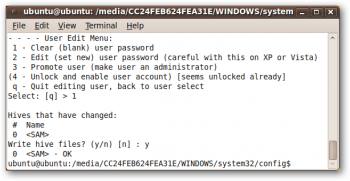
Nella parte inferiore della finestra del terminale sarà presente il menù User Edit Menu che offrirà quattro scelte. Cancelliamo per sicurezza la password totalmente inserendo “1” e poi confermare digitando “y“ (foto sotto).
Se si desidera ripristinare o modificare la password di un utente diverso da quello di amministratore, digitate:sudo-u chntpw SAM
parte della fonte: HowToGeek
Spero di esservi stato utile....
Articolo tratto da qui Continua...
Aggiungere e/o modificare i programmi ai menù Applicazioni di Ubuntu
Pubblicato da
BlackGeare
alle
lunedì, agosto 02, 2010
|
Etichette:
Configurazione,
Curiosità,
Guida,
informatica,
Linux,
Rimozione,
Riparazione,
Ripristino,
Ubuntu
Ciao a tutti, oggi vi volevo parlare un argomento che sembra molto banale, ma ho notato che molti non sanno come si possono aggiungere e/o modificare i programmi ai menù Applicazioni di Ubuntu.Per prima cosa bisogna posizionarsi con il mouse sulla scritta "Applicazioni" nel pannello superiore di ubuntu, poi con il tasto destro cliccare sulla scritta "Modifica menù" e qui ci ritroveremo con la finestra "Menù principale" divisa in tre settori: Menù - Voci ed una serie di pulsati che ci permettono di compiere tutte le azioni che ci servono.Bene andiamo ad analizzarli:
Menù è la prima sezione che vediamo nella finestra, sulla sinistra, dove troviamo le Categorie in cui possiamo distinguere le nostre applicazioni; Per ogni voce che andremo a cliccare, sulla collonna centrale troviamo tutte le applicazioni impostate di default in quella categoria, come potrete subito notare accanto ad ogni nome vi è un quadratino bianco che se lo spuntate vi ritroverete la voce nel menù.
Per quanto riguarda i pulsanti sulla destra sono:
"Nuovo menù" - Consente di creare una nuova voce di categoria (sulla sinistra) o di creare una Cartella (dentro la categoria, quindi nella colonna centrale) che fornisce la possibilità di raggruppare ulteriormente le applicazioni;
"Nuova Voce" - Questa si riferisce prettamente alla colonna centrale e dà la possibilità di crearsi un collegamento alla propria applicazione (che funzioni o meno nel terminale), o ad uno specifico file di qualsiasi estensione;
"Nuovo Separatore" - Crea quella linea nera tra le categorie o tra le applicazioni;
"Sposta in Alto o in Basso" - Permette di spostare la categoria o l'icona dell'applicazione rispettivamente in alto o in basso;
"Proprietà - Selezionando la categoria o l'icona dell'applicazione ne stabilisce le proprietà: icona, nome, percoso file e commento;
"Elimina" - Beh è ovvio...
Con questa piccola guida spero di esservi stato utile....Articolo tratto da qui Continua...
Avast removal tool

|
1) Scaricate il file aswClear5.exe nel vostro PC
2) Avviate Windows in Modalità provvisoria (premendo F8 appena dopo il bios, quando si avvia il pc e selezionando questa modalità)
3) Lanciate l'utility
4) Se hai installato avast! in una cartella personalizzata, diversa da quella di default dovrai selezionarne il percorso. (Nota: Attenzione! Il contenuto di ogni cartella selezionata verrà cancellata!)
5 Cliccare REMOVE
6) Riavviare il computer
Dopo il riavvio il pc sarà senza l'avast installato, semplice no?
Continua...
Panda Removal Tool
Pubblicato da
Rezet
alle
lunedì, febbraio 08, 2010
|
Etichette:
Antivirus,
Rimozione,
Sicurezza,
Software
Panda Removal Tool:
Continua...
Nod32 removal tool
In molti casi non si riesce a disinstallare completamente un antivirus o nel peggiore dei casi,diventa quasi impossibile rimuoverlo, proprio per risolvere questo problema la maggior parte degli sviluppatori di antivirus hanno elaborato degli strumenti appositi per rimuovere completamente i loro prodotti.
La disinstallazione e rimozione completa di nod32 non è molto problematica, infatti vi vi basterà eseguire e terminare la normale disinstallazione, ma poi è necessario rimuovere manualmente alcuni file nella directory.
Questo non dovrebbe essere un problema, ma richiede un po' di conscenze del Registro e quindi per i meno esperti è consigliabile utilizzare il tool per rimuovere Nod32 che vi propongo oggi.
Si tratta di Nod32 Removal tool v.1.0.0.2 ,un piccolo strumento sviluppato da nod32 per rimuovere completamente il vostro software NOD32 dal pc semplicemente facendo doppio clic sull'icona di NOD32 Removal Tool e selezionando 'Sì', e aspettare una conferma di disinstallazione completa . Piu semplice di cosi non si può!
Nod32 Removal Tool (esiste solo in lingua tedesca)
Articolo tratto da geekissimo.net Continua...
AVG Removal Tool
AVG Removal Tool per sistemi 32bit
AVG Removal Tool per sistemi 64bit
AVG Identity protection Remover
Norton removal tool
Ecco i prodotti che può rimuovere:
Norton AntiSpam 2004 and 2005
Norton AntiVirus 2003 through 2010
Norton Ghost 10.0, 12.0 and 14.0
Norton GoBack 3.1 through 4.2
Norton Internet Security 2003 through 2010
Norton Password Manager
Norton Personal Firewall 2003 through 2006
Norton SystemWorks 2003 through 2010
Norton Confidential Online 2007
Norton Internet Security Add-on Pack 1.0 - 4.0
Norton Save and Restore 1.0 through 2.0
Norton 360 1.0 through 3.0
Norton Safety Minder 1.0
Norton SafeWeb 3.2
The Norton Removal Tool uninstalls all Norton 2009/2008/2007/2006/2005/2004/2003 products, Norton 360 and Norton SystemWorks 12.0 from your computer. If you use ACT! or WinFAX, back up those databases before you proceed.
Norton Removal Tool per windows 2000/XP/Vista/7
Autofix tool per risolvere il problema che indica la versione di Norton Removal Tool scaduta sebbene sia l'ultima disponibile per il download
|
Per chi vivesse di ricordi ecco il Norton Removal Tool per windows 98/ME
|
Continua...
Disinstallazione fallita di Norton? Forziamola con Norton removal tool!
Per ovviare a questo problema, che affligge tipicamente (e piuttosto di sovente) taluni prodotti Symantec, viene messo a disposizione, e costantemente aggiornato col passare di tempo e versioni, un apposito strumento in grado di provvedere allo sgombero delle macerie e potrete scaricarlo qui direttamente dal sito del produttore.
Norton Removal Tool disinstalla completamente tutti i prodotti Norton 2009/2008/2007/2006/2005/2004/2003,Norton 360 e Norton SystemWorks 12.0 dal vostro Pc.
Se usate ACT! o WinFAX, Symantec raccomanda di realizzare preventivamente un back up dei vostri database prima di usare il tool di rimozione.
Articolo tratto da qui Continua...
Rimozione Forzata Nokia PCSuite
Nokia PC Suite Cleaner ti consente di rimuovere eventuali file e dati di registro relativi a Nokia PC Suite rimasti sul PC dopo la disinstallazione del software e non più necessari.Importante: Prima di utilizzare Nokia PC Suite Cleaner, esegui una copia di back-up di tutti i tuoi contenuti personali memorizzati nella stessa cartella di Nokia PC Suite.Se hai file personali memorizzati nella cartella in cui è installato Nokia PC Suite, Nokia PC Suite Cleaner potrebbe rimuoverli insieme ai dati relativi a Nokia PC Suite. Nokia PC Suite Cleaner crea, per questo motivo, una cartella temporanea in cui copia tutti i file che rimuove. Prima di eliminare questa cartella, assicurati che non contenga nessun file personale.
Con Nokia PC Suite Cleaner puoi:Rimuovere dal PC file vecchi o non più necessari di Nokia PC Suite, per lasciare spazio a una nuova installazionePulire sia i file che i dati di registro relativi a Nokia PC SuiteMantenere intatti gli altri contenuti del PCAnalizzare il PC per la risoluzione dei problemi.

Requisiti
Continua...
Con Nokia PC Suite Cleaner puoi:Rimuovere dal PC file vecchi o non più necessari di Nokia PC Suite, per lasciare spazio a una nuova installazionePulire sia i file che i dati di registro relativi a Nokia PC SuiteMantenere intatti gli altri contenuti del PCAnalizzare il PC per la risoluzione dei problemi.
Requisiti
Nokia PC Suite Cleaner è progettato per l'utilizzo su versioni di Nokia PC Suite precedenti alla 6.83
Nokia PC Suite Cleaner supporta esclusivamente Microsoft Windows 2000 e Windows XP.
Per utilizzare questa applicazione, è necessario disporre dei diritti di amministratore relativi al tuo PC.
Utilizzo di Nokia PC Suite Cleaner
Nokia PC Suite Cleaner ti offre cinque alternative fra cui scegliere:
- "Ricevo un messaggio di errore"
Seleziona questa opzione se hai ricevuto un messaggio che ti informa che è ancora installata una versione precedente di Nokia PC Suite oppure se hai difficoltà ad aprire Nokia Connection Manager. - "Problema durante l'utilizzo di Nokia PC Suite"
Seleziona questa opzione se ricevi il messaggio di errore "Impossibile completare l'operazione" all'apertura di Nokia Phone Browser (File Manager). - "Problema durante la disinstallazione"
Seleziona questa opzione se l'applicazione Windows Aggiungi/Rimuovi programmi non riesce a disinstallare Nokia PC Suite o se la disinstallazione si interrompe prima di essere completata. - "Pulisci il computer"
Seleziona questa opzione se il PC contiene file di Nokia PC Suite non più necessari.Nota: Prima di selezionare questa opzione, assicurati che Nokia PC Suite sia già stato disinstallato. Se Nokia PC Suite è ancora installato sul PC, prova altre opzioni.
- "Analizza il computer"
Seleziona questa opzione se vuoi che Nokia PC Suite Cleaner analizzi il registro e il file system per cercare informazioni relative a Nokia PC Suite. Selezionando questa opzione, Nokia PC Suite Cleaner crea dei file di registro che possono essere inviati all'Assistenza Nokia per una analisi più approfondita. Questa operazione non elimina alcuna informazione dal PC.
Articolo tratto da Nokia Italia
ZapMessenger rimuove forzatamente messenger
Come sapete, spesso si presentano vari errori durante l’installazione, la re-installazione o la disinstallazione del vostro Messenger, e nonostante sul web esistono vari modi per ovviare questi errori, spesso, tali procedure possono verificarsi noiose e/o complicate per alcuni. Per questo che Jonathan Kay ha creato ZapMessenger, uno strumento utile e facile da utilizzare, infatti con un semplice click, può risolvere errori quali:
- Un altra versione del prodotto è già installata.
- E’ presente una versione di Windows Live Messenger più recente di quella che stai cercando di installare
- Errore irreparabile (0×8000FFFF) >>> Si è verificato un problema con l’installazione. Windows Live Suite non è stato installato.
- La caratteristica desiderata si trova in una risorsa di rete non disponibile
- Windows Live Installer non riesce a trovare il file .msi.
Da prima il programma tenterà di disinstallare Messenger normalmente, altrimenti, se per qualsiasi motivo la disinstallazione non dovrebbe riuscire, ZapMessenger rimuoverà completamente Messenger senza lasciarne traccia e vi consentirà poi di reinstallare il vostro Messenger senza impedimenti e/o limiti di tempo.
Ecco uno screenshot:
NB: Il programma per poter funzionare richiede il .NetFramework 2.0 o superiore. Potete scaricarlo da qui
Ps: ZapMessenger non eliminerà assolutamente le vostre emoticon personali,sfondi e avatar, poichè il programma si occupa di rimuovere solo l’applicazione senza toccare i vostri dati personali.
Tratto da qui
Continua...
Iscriviti a:
Post (Atom)