Visualizzazione post con etichetta Unlock. Mostra tutti i post

Sbloccare la porta USB dei televisori LG con un telecomando universale

|

Immagine

Si trovano in rete molte guido poco precise e pericolose che servono a sbloccare le porte USB dei televisori LG che sono nativamente limitate alla riproduzione di MP3 e foto per
permettere la riproduzione di filmati DIVX.

Si parla infatti spesso di downgrade di firmware, ingresso in menu di servizio e successivamente aggiornamento firmware, però spesso i riferimenti sono poco precisi nonchè inutili in una gran parte di casi in quanto la LG ha modificato i televisori in maniera tale che anche effettuando i downgrade sia inibito l'accesso al menu di configurazione speciale. La modifica principalmente sta nei telecomandi che non permettono di effettuare la procedura; per ovviare a questo problema ci sono vari metodi ma quello che credo sia il più semplice ed economico consiste nell'utilizzare il proprio telefono Nokia con infrarosso. Adesso vi spiego come fare

Telefono Nokia con sensore Infrarosso:

Per prima cosa dovrete scaricare un programma per symbian che si chiama IRremote (il software è a pagamento ma potete scaricare la demo di 7 giorni che al nostro scopo sono più che sufficienti). I modelli di telefono supportati sono i seguenti, se ne avete uno a disposizione potete proseguire con la guida:

Immagine


IR remote lo potete trovare qui

Link al download: Seleziona
http://shop.psiloc.com/d/s60/Psiloc_irRemote_S603rd.sisx
La semplicissima procedura da seguire è la seguente:

Immagine


Installare ed aprire IRremote sul cellulare
Cliccare su "add device"
Selezionare TV
Selezionare come marca LG
Premere Refresh (sarà richiesta una connessione dati, se avete un telefono con wifi OK altrimenti pagherete la normale tariffa applicata dal vostro piano telefonico)
Nella stringa in basso scrivere la parola "start" e vi apparirà il profilo "IN-START Service Menu EZ..."
Premere di nuovo su refresh e selezionare il profilo "mon"
Adesso entrate nel profilo scelto e selezionare "Options" -> "Settings" e impostare il primo valore IR mode in "Method 4"
Andare verso il televisore avendo cura di puntare il sensore infrarosso verso il ricevitore della TV e premere il tasto "2" sul telecomando virtuale del cellulare ed il gioco è fatto!

Se non avete un telefono Nokia ma avete uno dei seguenti dispositivi potrete usare le seguenti guide:

Immagine


Telecomando universale Meliconi Fully 8 oppure Meliconi GumBody:

Programma LG xxLF/LH/LUxxxx = 98000142164260
Programma codice "EZ menu ADJUST" = 255.

Istruzioni per programmare il telecomando:

Per Fully 8 andare su questo link
Per Gumbody andare su questo link

1°) Premere 5 secondi su "TV" (luce rossa lampeggia) : inserire il codice 98000142164260
2°) Premere 3 secondi su "TV" + "OK" ed inserire il codice 255

Immagine


Telecomando universale Logitech Harmony 555:

- Aggiungere LG TV nella configurazione del telecomando Harmony
- Connettersi al sito di supportodi Logitech Harmony con i seguenti Login/Password : http:// members.harmonyremote.com
- Andare su questo link
- Cliccare su "Manual >"
- Nel campo "Data Value" incollate questo codice:
Codice:
0000 006d 0022 0002 0157 00ac 0015 0016 0015 0016 0015 0041 0015 0016 0015 0016 0015 0016 0015 0016 0015 0016 0015 0041 0015 0041 0015 0016 0015 0041 0015 0041 0015 0041 0015 0041 0015 0041 0015 0041 0015 0041 0015 0041 0015 0041 0015 0041 0015 0041 0015 0041 0015 0041 0015 0016 0015 0016 0015 0016 0015 0016 0015 0016 0015 0016 0015 0016 0015 0016 0015 0689 0157 0056 0015 0e94

- Cliccate su "Process >" riceverete il messaggio "Converted from Pronto format successfully!"
- Cliccate su "Next >"
- Cliccate sul link che trovate sotto il pulsante Manual "Select an active device"
- Selezionate il dispositivo che volete usare come vostro LG "TV"
- Inserite il nome del comando a vostra scelta, per esempio "EZ Adjust"
- Cliccare su "Add >"

Nel software del telecomando potete assegnare il comando "EZ Adjust" a qualsiasi pulsante.

Telecomando universale RCA:

RCA RCR3273N RCR3283N RCR412SN RCR412BN RCR4383N RCR4258N RCR4358N RCR4373N RCR4383N RCR461 RCR612N RCR473N RCR812N RCR815N
codice di programmazione : 11265
Premere il pulsante GUIDE

Altri Telecomandi universali compatibili con « EZ Adjust »:

Tevion MD 81302 - Codice 0119 - premere EPG
Philips SRU7140 - Codice 0119 - premere INFO
Thomson ROC2407 - Codice 0119 - premere [SETUP] poi [--/-]
Total Control 8 in 1 - Codice 0119 - premere [SETUP] poi [--/-]
SilverCrest DT33137 (URC101) - Codice 0119 - premere [SETUP] poi [--/-]
Philips Pronto RU950 oppure TSU3000 - 900A 006D 0000 0001 04FB FF00 - Codice 255 = "EZ Adjust"

Una volta scelto il dispositivo per entrare nel menu di servizio siete pronti per la fase vera e propria di sblocco.

PROCEDURA SBLOCCO PORTA USB

Premendo sul telecomando scelto la fuzione "EZ Service" appare a schermo un menù, dovete inserire la password 0000
Dalla versione firmware 3.66 la password dei menù di servizio è stata cambiata da 0000 a 0413

Immagine

Premete OK su 1. Tool Options e poi cambiate il valore Media player da EMF-PM in EMF-PMM.

Immagine

Immagine

Immagine

Per altri modelli tra cui LG 42LD428 cambia la procedura per abilitare la funzionalità divx:

Immagine

Selezionate il menu Tool Option 3 e cambiate il valore della voce DIVX da 0 in 1

Immagine

Immagine

In altri modelli come l' LG LH3000 la voce su cui impostare la voce DIVX è HD e bisogna essere sicuri che la voce EMS sia impostata sul valore 1

Immagine

Spegnere la TV e riaccenderla, andate nel menù USB e vedrete che avrà cambiato icona e soprattutto funzionalità permettendovi di riprodurre filmati DIVX direttamente da sorgente USB.

Immagine

Io l'ho provato con successo su vari modelli, magari cambierà qualche menù interno ma con un pò di buonsenso dovreste riuscire su tutti i TV/TV monitor della famiglia LG che hanno la USB bloccata però mi raccomando, evitate di modificare valori che non conoscete onde evitare danni!!!

Continua...

Modificare o Resettare la Password Di Windows Utilizzando il cd live di Ubuntu

|
Ciao a tutti, forse molti di voi non sanno che ubuntu non è solo un ottimo sistema operativo, ma anche grazie ad una semplice live, permette di modificare o recuperare la password d'accesso a windows...Si si avete proprio capito bene!

Il programma che ci permette di compiere questo piccolo miracolo si chiama chntpw.
Vediamo l’installazione di questa utility per le versioni a 32-bit e 64-bit di Ubuntu, in quanto i procedimenti sono diversi:

Chntpw – Installazione 32 bit

Dopo aver avviato Ubuntu cliccate su Sistema —> Amministrazione —> Gestore Pacchetti.
Dalla nuova finestra selezionate, dal menù Impostazioni, Repository quindi dalla scheda Software per Ubuntu mettete un segno di spunta su Software open source mantenuto dalla comunità (universe) e chiudete la finestra.

Dal Gestore dei Pacchetti cliccate sul pulsante Aggiorna visto che abbiamo cambiato le impostazioni dei repository. Una volta che Synaptic ha terminato l’aggiornamento digitare chntpw nel campo di testo di Ricerca Veloce. Marcate, selezionando Installa, la casella di controllo relativa al programma richiesto e cliccate su Applica dalla finestra del gestore dei pacchetti.
Finita l’installazione chntpw è pronto per l’uso…

Chntpw – Installazione 64 bit

Purtroppo la versione di chntpw disponibile nei repository universe di Ubuntu non funziona correttamente su un sistema a 64-bit, ma esiste comunque una versione modificata a dovere per poter essere usata anche per quest'architettura.

Aprite Firefox, inserite nel barra di navigazione il seguente link http://packages.debian.org/sid/amd64/chntpw/download e scaricare l’ultima versione di chntpw per macchine a 64-bit.
Chiudete Firefox e aprite il terminale di Ubuntu e scrivete:
cd cartella_dove_avete_salvato_il_file
sudo dpkg-i chntpw *

Fatto ciò il chntpw sarà installato e pronto per l’uso.

Utilizziamo Chntpw per resettare la password

Il primo passo da fare, prima di avviare chntpw, è montare il disco rigido in cui è presente l’installazione di Windows. Per farlo basta cliccare dal menu Risorse sul suddetto Disco Rigido. Quando lo montate prendere nota della etichetta del drive che appare nella barra dei menù.
Apriamo quindi nuovamente il Terminale e digitiamo:
cd /media/nome_disco_rigido

Immettete il seguente comando per recarvi nella directory config di Windows
cd WINDOWS/system32/config

Modifichiamo la password digitando:
sudo chntpw SAM

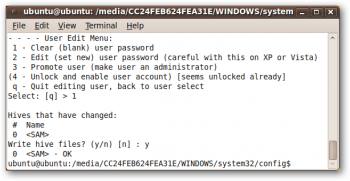
Nella parte inferiore della finestra del terminale sarà presente il menù User Edit Menu che offrirà quattro scelte. Cancelliamo per sicurezza la password totalmente inserendo “1” e poi confermare digitando “y“ (foto sotto).
Se si desidera ripristinare o modificare la password di un utente diverso da quello di amministratore, digitate:
sudo-u chntpw SAM

parte della fonte: HowToGeek

Spero di esservi stato utile....

Articolo tratto da qui
Continua...

Soluzione se Rhythmbox o altri non riconosco l'Ipod su Ubuntu

|
Ciao a tutti, oggi vorrei darvi la soluzione ad un problema che potrà essere capitato a molti utilizzatori dell'ipod con ubuntu...
Come fare se i nostri bei programmi di musica (Amarok/Songbird/Banshee/Rhythmbox) non riconoscono più il nostro ipod??

Beh la soluzione ci è fornita dal forum internazionale di Ubuntu la quale, a prima vista mooolto semplice, risolve il suddetto problema. Seguite i passi:
1. Scollegate l’iPod dal computer
2. Da terminale chiudete il nautilus con:
sudo killall -9 nautilus
3. Connettete l’iPod al computer
4. Aspettate 60 secondi (esatto aspettate e non abbiate fretta)
5. Premete ALT+F2 e digitate nautilus, poi premete invio
6. Chiudete pure la finestra che vi si è aperta
7. Aprite la vostra applicazione di musica preferita.

Ed adesso dovrebbe andare tutto ok.

P.S. - Questa guida è stata creata sopratutto per gli utilizzatori di Ubuntu 9.10 Karmic Koala, ma può essere usata con tutte le versioni.

Spero di esservi stato utile...alla prossima

Articolo tratto da qui
Continua...

Sbloccare Aladino Wifi Telecom Italia

|

Immagine


On line è ormai semplicissimo trovare dei cordless aladino Wifi a prezzi molto bassi (circa 35-40€) l’aladino è in realtà un samsung Wip6000 Brandizzato con un firmware Telecom. E’ fortunatamente molto semplice rimuovere il firmware Telecom e trasformare l’aleaidno in un samsung Wip6000 capace di connettersi a qualsiasi client Voip.
Naturalmente in questo modo perderete la garanzia sul vostro Aladino e vi ricordo inoltre che Telecom vieta da contratto di modificare gli apparati in comodato d’uso; quindi questa operazione è legale solo su apparati di vostra proprietà. Comunque sia, declino ogni responsabilità relativa a futuri malfunzionamenti dell’apparato; fate tutto a vostro rischio e pericolo!!

Tutorial per la trasformazione di Aladino WiFI

1. Sbloccare il telefono
Digitare il seguente codice per sbloccare il telefono: *#0214*1004#
Da questo momento potrete accedere al Engineer Menù tramite *#8999*8378#

2. Preparazione access point e DHCP
Preparare un access point senza security e con SSID del tipo “Alice-12345678″
Abilitare la funzione di DHCP server sull’ AP

3. Download Firmware 2.2
Scaricate tutti gli elementi del firmware 2.2 in una cartella tramite il seguente link
Scaricate Filezilla o un FtpServer alternativo
Configurare un server FTP e fare puntare la root alla cartella appena creata. Se questa operazione vi risulta difficile vi ho messo una guida sul forum

4. Configurazione telefono
Entrare nel Engineer Menù tramite *#8999*8378#
Impostare queste due voci nel menu 4 Env Settings
PROV > Disattiva
DSIGN > Disattiva
Selezionare 6 IP SETTINGS
Selezionare 6 Upgrade Server IP
Inserire l’indirizzo ip del proprio PC (FTP server)
Entriamo nel menù 7 UPGRADE
Selezionare 3 Set upgrade protocol
Selezionare FTP Auto
Selezionare 4 Set MainCNF File
Inserire Upgrade.cnf
Opzione 6 Server Login ID
Inserire l’utente FTP (3cd default anonymous)
Opzione 7 Server Login Password
Inserire una password (3cd Default blank)
Opzione 8 Directory Path
Inserire / (o la vostra directory)

5. Selezionare opzione 1 Start Main Upgrade
Confermare con Yes

6. AGGIORNAMENTO FIRMWARE
NON SPEGNERE IL TELEFONO E ATTENDERE LA CONCLUSIONE DEL PROCESSO.
SE IL TELEFONO DOVESSE SPEGNERSI DURANTE LA FASE DI AGGIORNAMENTO, E' PROBABILE CHE DIVENTI INUTILIZZABILE, DUNQUE INIZIATE UN AGGIORNAMENTO SOLO CON BATTERIA CARICA AL 100% E POSSIBILMENTE CON L'ALADINO INFILATO NELLA SUA BASE DI RICARICA.

7. Riavvio telefono e resettare la configurazione
Riavviare il telefono
Ripristinare le impostazioni di fabbrica Menu 5 12 10 Factory Reset

8. Da questo momento è possibile utilizzare il telefono con altri provider

Continua...

Guida: Sbloccare gli iPhone 3G e 3Gs stranieri tramite blacksn0w [Mac e Windows]

|

Il semplice sblocco riguarda SOLAMENTE i dispositivi 3G e 3Gs con Firmware aggiornato 3.1.2. Lo sblocco permette di eseguire il Jailbreak su tutti gli iPhone e di sbloccare la parte telefonica degli iPhone stranieri. Di seguito la Guida.

GUIDA:

  1. Prima di tutto scaricate la versione per Mac o Windows direttamente da qui, cliccando sull’apposita icona a seconda del vostro Sistema Operativo.Schermata 2009-11-03 a 18.30.19
  2. Una volta scaricato il Tool colleghiamo il nostro dispositivo al computer e avviamo blacksn0w.
  3. blackra1n
  4. Si avvierà un processo automatico che metterà il nostro dispositivi in recovery mode ed eseguirà il jailbreak istallando Blackra1n sul nostro dispositivo.Schermata 2009-11-03 a 18.50.58
  5. Ora sul nostro iPhone vedremo a l’immagine di GoeHot mentre sul nostro Mac noteremo questa scritta. Clicchiamo su “ok” e aspettiamo il riavvio del nostro dispositivo. Il jailbreak è terminato e non ci resterà altro che cercare l’applicazione Blackra1n sul nostro iPhone aprirla e istallare “Cydia” e “Snow”

Jeohot

Ora il nostro dispositivo è aggiornato all’ultima versione firmware ed è disponibile anche la parte telefonica permettendo di accedere con qualunque SIM.

La procedura è identica anche per Windows cambia solo il sistema ma la procedura è uguale.

Per tutti gli utenti che hanno un iPhone comprato in Italia sul quale è già stato fatto il Jailbreak non deve essere rifatta questa procedura perchè risulterebbe inutile. Questo nuovo tools serve per chi non ha ancora fatto lo sblocco e sopratutto per gli iPhone con blocco di rete.


Articolo tratto da qui Continua...

Aggiornamento iPhone 3.1, attenzione per lo sblocco (Jailbreak)

|

Dopo la presentazione del tool “greenpois0n” del Chronic Dev Team ed è di poco fa un nuovo articolo del DevTeam. Il noto gruppo, che da sempre studia come varcare le barriere imposte da Apple in iPhone e iPod touch, vuol fare il punto della situazione per quanto riguarda lo sblocco operatore e il Jailbreak del nuovo firmware rilasciato da Apple nei giorni scorsi.

Ancora una volta viene fortemente ribadito agli interessati al Jailbreak (ma soprattutto a coloro che non hanno un iPhone 3G-3GS sbloccato di fabbrica come quelli italiani e desiderano lo sblocco operatore) di non installare assolutamente il nuovo iPhone OS 3.1, pena la possibile perdita di ogni speranza di unlock. Per tutti coloro che già hanno installato il firmware 3.1 e desiderano tornare indietro, il DevTeam suggerisce la procedura di downgrade studiata da Saurik (il creatore di Cydia).

La procedura linkata dal DevTeam renderà ancora possibile il Jailbreak e non lo sblocco operatore: una notizia positiva per noi che possiamo contare su iPhone privi dell’odioso blocco operatore. Anche chi non ha ancora installato il nuovo iPhone OS 3.1 è invitato dal DevTeam a leggere l’articolo di Saurik.


È infatti disponibile una nuova procedura che contrasta l’attivazione sui server di Apple: tutto è spostato sui server del buon Saurik (”all redirecting your iTunes signing process through saurik’s “on file” server“). Tale meccanismo, a detta del DevTeam, risulta essenziale per tutti coloro che desiderano usufruire del Jailbreak nel futuro.

Interessanti sono anche le due ultime note a corredo del nuovo post. In una di esse viene spiegato come attraverso PwnageTool i dispositivi potranno sempre ospitare il Jailbreak seguendo il semplice motto “once jailbroken, always jailbroken”. Nell’ultima nota viene ribadito ancora una volta che i possessori di iPhone 2G, iPod touch 1G e iPod touch 2G possono dormire sogni tranquilli perché questi device non entrano tra quelli che Apple contralla tramite firma digitale; anche iPhone 3G è tra questi ma non bisogna installare i nuovi firmware originali per non perdere la possibilità dello sblocco operatore (solo iPhone 3G esteri).

Articolo tratto da qui
Continua...

Upgrade e debrand modem Huawei

|

L’E220 (come tutti i modem prodotti dalla Huawei) non viene fornito con CD-ROM di installazione e driver perchè appena connesso al pc monta un nuovo CD-ROM virtuale dal quale fa partire la dashboard che gestirà le connessioni.Ora le dashboard fornite con i modelli marchiati Vodafone sono molto restrittive e non permettono di utilizzare l’hardware con altri operatori, mentre quelle fornite con i modelli marchiati TIM e Wind danno la possibilità di creare altri profili e quindi navigare con sim diverse.

UTILIZZARE UNA DASHBOARD GENERICA:

Per bypassare le limitazioni imposte da Vodafone si può agire in due modi: scaricare dalhuawei-e220-disassemble-open.jpg sito ufficiale della Huawei la dashboard generica (come questa) e, lanciando l’aggiornamento, sostituire quella che risiede sul modem con la nuova. Effettuato l’upgrade è possibile utilizzare qualunque operatore a patto di creare il profilo corrispondente. Questa modifica software potrebbe far decadere la garanzia, tuttavia in caso di problemi si potrebbe facilmente caricare una delle versioni rilasciate da Vodafone.
L’ alternativa è quella di utilizzare il programma Mobile Partner, sempre rilasciato da Huawei, con il quale è possibile gestire le diverse connessioni senza bisogno di “manomettere” il modem.

UPGRADE A 7,2 MBIT/s:

La Huawei non rilascia pubblicamente i firmware, quindi è necessario rifarsi al lavoro di alcuni utenti della rete. Sul forum di telefonino.net è possibile trovare tutti i firmware collezionati dall’utente [-MAC-]
E’ da sottolineare come le due componenti (firmware e dashboard) siano completamente indipendenti: è quindi possibile aggiornare solamente il primo, per ottenere l’upgrade a 7,2mbit/s, senza dover modificare il secondo, e viceversa.

7,2 MBIT/s TRA REALTA’ E CHIMERA….


huawei-e220-disassemble-side-b-naked.jpgAnalizzando i componenti dell’ E220 pare che il Qualcomm MSM6280 sarebbe dotato di receive diversity (fondamentale per raggiungere i 7.2Mbit) solo in particolari configurazioni (deve essere presente anche il chip Qualcomm RTR6275 ed uno tra RFR6500 e RFR6525). Quindi verosimilmente, anche se dopo l’aggiornamento la velocità massima risulterà 7,2 mbit/s, molto probabilmente questa non verrà mai raggiunta.

Huawei E270

Valgono esattamente tutte le considerazioni fatte per l’ E220, con la sola differenza che il modem è un 7.2Mbit effettivo.

Huawei E172 (Vodafone Internet Key)

Anche per questo modem valgono le considerazioni fatte per l’ E220 con una grande chicca.Sebbene per l’E172 non esistano ancora dashboard generiche (è stata rilasciata solo quella “brandizzata” Vodafone) si è ipotizzato che l’hardware interno sia uguale a quello dell’ E270 e forse dell’ E272 (ce ne sono ancora troppi pochi in giro per affermarlo con certezza) tutto questo grazie ovviamente alle prove di vari utenti che hanno sperimentato sulle loro Internet Key. Detto questo, è possibile utilizzare le dashboard generiche dell’E270 per usare la Internet Key con altro operatore diverso da Vodafone. Fate attenzione comunque che l’upgrade, come detto prima, comporta la perdita di quello originale Vodafone e quindi occhio alla garanzia. Quello che invece mi sento caldamente di consigliare è l’utilizzo del software Mobile Partner rilasciato per l’ E270 così non modificherete nulla nella chiavetta e potrete lo stesso utilizzarlo con qualunque operatore.

Altri modelli

Potete trovare qui le altre dashboard Huawei disponibili

Articolo tratto da Liberailvoip

Continua...