Visualizzazione post con etichetta Sicurezza. Mostra tutti i post

Il trojan mangia credito sui telefonini Symbian

|

Immagine

Un trojan per Symbian si diffonde via SMS, prosciugando il credito.

Si spaccia per un antivirus o per un media player (DuMusicPlayer) e si installa sui telefonino basati su Symbian.

Poi inizia a diffondersi via SMS a tutta la rubrica: in questo modo ha infettato più di un milione di dispositivi in Cina.

Il malware in questione si chiama AVK.Dumx.A e ha fatto spendere agli utenti che l'hanno contratto più di 2 milioni di yuan (circa 220.000 euro).

I dettagli dei loro cellulari inoltre (a partire dal numero di telefono), sono finiti nelle mani dei creatore del trojan.

Consiglio uno di questi 2 antivirus x smartphone:

Kaspersky Mobile Security 9

Norton™ Smartphone Security

Articolo tratto da Zeus news
Continua...

Stampare su carta l’output del terminale

|

Ciao a tutti, molte volte può capitare di dover stampare su carta (o semplicemente su un file di testo) l'output del nostro terminale, specie se vogliamo fare dei log delle nostre attività (come per esempio tenere d'occhio i processi del nostro sistema).


Per fare tutto ciò utilizziamo il simbolo “>” che redirige il risultato del terminale su un file. La sua forma è:
comando > Nome_File.ext
Analizziamoli per la sostituzione:

comando = è il comando del terminale che ci produrrà l'output (cioè le informazioni) che vogliamo;
> = è il comando per dire che il nostro output lo vogliamo reindirizzato in un altro posto;
Nome_File = è il nome fisico del file che verrà creato (in caso potete mettere pure il percorso dove lo volete;
.ext = è l'estensione del file appena creato (io vi consiglio il .txt per il testo);

AVVERTENZE:
Questo tipo di comando se viene eseguito 2 volte sovrascrive il file precedente senza chiedervi la conferma;
Per evitare questo inconveniente puoi chiaramente modificare il nome del file su cui vuoi salvare l’output oppure, nel caso si voglia salvare tutto nel medesimo file, basterà usare il simbolo “>>” al posto di “>”.Questo simbolo non farà sovrascrivere il nuovo output ma lo aggiungerà alla fine del precedente risultato nel file che gli abbiamo dato.

Facciamo un esempio:
Se vogliamo stampare su un file tutti i processi in esecuzione sul pc, ci basterà utilizzare il seguente comando da terminale:
ps aux > output_processi.txt
Questo comando crea un file di testo chiamato “output_processi.txt” contenente il risultato del comando ps aux e lo salva nella directory corrente.

Una volta finito si potrà aprire il file con un qualsiasi Editor di testo e stampare.

Spero di esservi stato utile...

Articolo tratto da qui
Continua...

Chi ha installato questo file?

|

Ciao a tutti, talvolta può capitare di trovarsi davanti ad un file a noi sconosciuto e non sapere quale programma lo ha installato e come eventualmente rimuovere il pacchetto che lo ha installato. Come fare per scoprire a quale pacchetto appartiene un certo file?


Il primo metodo consiste nel ricercare il nome del file all’interno dei files [i]list[/i] lasciati da dpkg e apt-get su /var/lib/dpkg/info:
grep "nomefile" /var/lib/dpkg/info/*.list
Ad esempio grep “libWand” /var/lib/dpkg/info/*.list ci restituirà:
/var/lib/dpkg/info/libmagick9.list:/usr/lib/libWand.so.9.0.0
/var/lib/dpkg/info/libmagick9.list:/usr/lib/libWand.so.9

Ci informerà che il suddetto file si trova nel pacchetto libmagick9.

Un altro metodo, un po’ più semplice ma più lento consiste nell’utilizzare:
dpkg -S "nomefile"
Restituirà un output del genere, più preciso e sintetico del precedente:
libmagick9: /usr/lib/libWand.so.9
libmagick9: /usr/lib/libWand.so.9.0.0
Una terza soluzione che combina le due precedenti consiste nell’utilizzo del pacchetto dlocate (sudo apt-get install dlocate) che internamente utilizza un suo database, aggiornato giornalmente (o su richiesta con sudo update-dlocatedb) sulla base dei files list e presenta il risultato nello stesso formato di dpkg.

Nell’esempio dlocate “libWand” restituirà:
libmagick9: /usr/lib/libWand.so.9.0.0
libmagick9: /usr/lib/libWand.so.9
Con estrema rapidità e sintesi. Tutte e tre le soluzioni effettuano ricerche anche di nomi parziali o con il percorso intero di un file per la massima precisione.
Spero di esservi stato utile...

Articolo tratto da qui
Continua...

Ripristinare la password perduta

|

A molti sarà capitato di perdere una password prima o poi e in un sistema multiutente come Linux, senza la password di accesso non si può accedere affatto al proprio computer.

Tuttavia se si dispone di un accesso fisico alla macchina e abbiamo la possibilità di riavviarla e scegliere la modalità di ripristino all’avvio, l’operazione di cambio della password è molto semplice.


Ripristino mediante recovery mode

Ubuntu sin dall’installazione crea almeno due voci nel boot manager (GRUB), la prima è quella che utilizziamo abitualmente e avvia il sistema in modalità normale, la seconda è la modalità di ripristino (recovery mode).

All’avvio del PC appare un messaggio che ci avverte di premere ESC per accedere al menu di GRUB, il boot manager predefinito di Ubuntu.

Premendo ESC sarà presentato l’elenco delle possibilità di scelta di GRUB, generalmente due per ogni versione di kernel installato, la prima per un avvio normale e grafico e la seconda chiamata recovery mode per un ripristino del sistema da console. Per reimpostare la password sceglieremo il recovery mode e premiamo Invio.

Al termine del caricamento sarà presentato un prompt root@nomecomputer:~# dal quale potremo eseguire qualsiasi comando amministrativo senza necessità di immettere la password o usare sudo. Per cambiare la password del nostro utente scriveremo:
passwd nomeutente
Sarà richiesta due volte la password da assegnare, inserirla, confermarla e al termine scrivere exit per procedere col normale avvio del sistema.

Ripristino mediante cambio init

Se la modalità di ripristino non è disponibile oppure non funziona o si blocca in malo modo è possibile avviare il kernel normale, passando delle opzioni per interrompere il caricamento ed accedere ad una riga dei comandi da cui cambiare la password.

Per fare ciò modificheremo temporaneamente il programma di avvio init, indicando al kernel di cambiarlo con una shell bash, anziché con quello predefinito che avvia tutti i servizi normali.

All’avvio interrompere il caricamento con ESC per accedere al menu di GRUB, spostarsi sul primo e premere il tasto e (edit). Spostarsi quindi sulla riga kernel (la seconda) e premere nuovamente e per modificarla.

Cancellare ro quiet splash locale=it_IT e sostituirlo con rw init=/bin/bash e confermare con Invio.

Ritornati alla videata precedente è possibile eliminare la riga quiet che nasconde eventuali messaggi che potrebbero esserci utili. Per farlo ci sposteremo sulla riga quiet e premeremo il tasto d (delete). Questo passaggio non è obbligatorio in alcun modo.

Avviamo quindi il sistema premendo il tasto b (boot). Dopo il caricamento iniziale del sistema ci sarà proposto un prompt di utente root@(none):/# dal quale potremo eseguire il cambio di password con: 
passwd nomeutente
Inserire e confermare la password da assegnare all’utente. Uscire da questo ambiente però può essere un attimo problematico, poichè init è il primo programma avviato che tiene in vita tutto il sistema, se lo chiudessimo con exit il sistema crederebbe che è andato in errore tutto il sistema, ma altresì Ubuntu non consente il riavvio dal sistema init rispondendo con un Connection refused se tentiamo il riavvio o lo spegnimento.

Per evitare possibili perdite di dati smontiamo e rimontiamo il file system in sola lettura e assicuriamoci che tutti i dati siano stati scritti su disco prima di dare il fatale exit. In ordine quindi digitiamo:
mount -o ro,remount /
sync
exit
Ci sarà quasi sicuramente risposto un minaccioso: Kernel panic – not syncing: Attempted to kill init! e il sistema si bloccherà. Fatto ciò potremo riavviare senza paura di perdere dati, avendo il sistema in sola lettura e con tutte le scritture già effettuate dato il sync precedente e naturalmente la password cambiata.

Ripristino mediante chroot da CD

Se non è possibile utilizzare nessuno dei due sistemi precedenti, ad esempio perché GRUB è bloccato o protetto da una password, possiamo inserire qualsiasi CD con Linux che ci dia la possibilità di scrivere comandi su una shell, va bene anche il CD di installazione di Ubuntu. In questo ultimo caso la shell la avvieremo manualmente dal menù Applications, Accessories, Terminal.

Sulla riga dei comandi verifichiamo se siamo root scrivendo:  
whoami
Se non ci sarà risposto root, passiamo a root con sudo -s -H oppure su se la distribuzione non utilizza sudo. Per continuare è necessario essere root.

Se non conosciamo la partizione di avvio di Linux possiamo vedere la tabella delle partizioni con fdisk -l /dev/sda oppure fdisk -l /dev/hda. Dipende da come vengono rilevati i dischi, in caso di dubbi consultare l’articolo sulle partizioni su Linux.

Una tabella delle partizioni tipica riporta:   
Disk /dev/sda: 85.8 GB, 85899345920 bytes
255 heads, 63 sectors/track, 10443 cylinders
Units = cilynders of 16065 * 512 = 8225280 bytes
Disk identifier: 0x000c48f1

   Device Boot      Start         End      Blocks   Id  System
/dev/sda1   *           1        5078    40789003+   7  HPFS/NTFS
/dev/sda2            5079       10217    41279017+  83  Linux
/dev/sda3           10218       10443     1815345    5  Extended
/dev/sda5           10218       10443     1815313+  82  Linux swap / Solaris
Osservare le colonne Device e System. La partizione di tipo Linux è una sola, si tratta di sda2, è certamente quella. In un sistema con più partizioni ci si può orientare anche con le dimensioni o con l’ordine.

Montiamo quindi quella partizione e cambiamo l’ambiente attivo con:  
mount /dev/sda2 /mnt
chroot /mnt /bin/bash

Fatto ciò ci troveremo una shell bash aperta nell’ambiente di quella partizione, quasi come se avessimo avviato da quella partizione, tutte le operazioni sono reali su quel disco e non come se avessimo avviato da CD.

Cambiare la password è molto semplice da qui:
passwd nomeutente
Inserire e confermare la password. Quindi uscire dall’ambiente chroot, smontare la partizione e riavviare:
exit
umount /mnt
reboot
Et voilà il cambio è fatto. Esistono anche altre maniere ma dovrebbero bastare queste tre principali. Ciò dovrebbe insegnarci a non fidarci troppo della protezione mediante password, chiunque abbia accesso fisico alla macchina può reimpostare la password o addirittura toglierla temporaneamente e rimetterla esattamente come prima anche senza conoscerla.

Ringrazio ubuntrucchi.wordpress

Come al solito spero di esservi stato utile...    


Articolo tratto da qui
Continua...

Kaspersky removal tool

|

Immagine

Problemi nella disinstallazione del Kaspersky antivirus? Ecco direttamente dal loro sito il remover per disinstallare completamente tutte le tracce della suite di sicurezza:

Kaspersky Removal Tool

http://support.kaspersky.com/downloads


Immagine

Immagine

Immagine

Continua...

Microsoft Security Essentials: proteggiti gratis dai virus

|

Immagine

Circa un anno fa Microsoft ha accorpato alcune sue tecnologie dedicate alla sicurezza informatica, One Care (antivirus a pagamento) e Windows Defender (anti-spyware gratuito), rilasciando Microsoft Security Essentials (abbreviato in MSE), una soluzione antivirus completa e gratuita.

Inizialmente accolto con un certo scetticismo, si è invece rivelato essere un antivirus tra i migliori della categoria, sorpassando gli altri antivirus gratuiti e diversi commerciali, diventando LA soluzione antivirus gratuita.

Uno dei motivi per cui viene caldamente raccomandato rispetto ad altri antivirus gratuiti è per la presenza di controlli euristici, ovvero la capacità del programma di poter identificare un virus di cui non è a conoscenza (magari perché troppo nuovo).

Gli altri antivirus gratuti infatti non hanno tale componente, di solito riservato per le versioni "pro"; a pagamento; questo pone loro una grave limitazione in termini di sicurezza, tanto più che spesso vengono definiti una "falsa sicurezza"; (qualunque antivirus scegliate è comunque sempre meglio averlo che non, a meno che non sappiate al 100% quello che fate).

Un altro punto di forza di MSE è la velocità! Anche in questi casi riesce ad essere tra i migliori, gratuiti o meno e, se al momento usate un antivirus molto pesante o il vostro computer non ha grandi performance, passare a MSE potrebbe riservare piacevoli sorprese!

Microsoft sembra decisa ad investire in questo prodotto; viene costantemente aggiornato e a breve verrà rilasciata la versione 2, al momento in beta (solo in inglese) che porterà ulteriori miglioramenti.

ATTENZIONE! Prima di installare un nuovo antivirus è assolutamente necessario rimuovere altri già presenti. Tenere più di un programma antivirus sul computer non vuol dire sicurezza aggiuntiva ma disastri in vista per il PC!

Microsoft ha una breve guida su come rimuovere altri programmi antivirus. La potete trovare qui.

L'installazione è molto semplice: basta scaricare la versione adatta al proprio sistema operativo e lanciare il file scaricato.

http://www.microsoft.com/security_essentials/


Immagine


Immagine


Come vedete è anche disponibile una versione nativa a 64bit.

Una volta lanciata l'installazione è sufficiente lasciare le opzioni predefinite e cliccare avanti
Attenzione! MSE controllerà che la vostra versione di Windows sia legittima e non pirata, in caso contrario non sarà possibile usarlo.


Immagine

Alla fine dell'installazione verrà chiesto se si vuole eseguire l'aggiornamento ed una breve scansione del sistema ed è consigliabile farlo; potrete comunque continuare ad usare il PC, con un leggero rallentamento per alcuni istanti.

Immagine


Al termine avrete una nuova icona sul desktop da cui potrete accedere alle varie opzioni del programma anche se, date le ottime performance del programma, è raro aver bisogno di cambiare qualcosa.


Immagine


L'interfaccia è semplice è pulita, senza troppi fronzoli e di immediata comprensione.


Immagine


Il programma inoltre è dotato di un'ottima guida che vi potrà assistere nel caso vi vogliate cimentare in qualche configurazione particolare o abbiate bisogno di assistenza. Vi consiglio di usarla, fornisce molto informazioni utili sul programma!


Immagine


Una fonte molto autorevole, citata da quasi tutte le recensioni che potete trovare, viene dai report di AV-Comparatives, un gruppo che esegue test indipendenti (nel senso di: non sponsorizzati) molto approfonditi su tutti gli antivirus più diffusi, pubblicandone poi i risultati. I report principali degli ultimi test eseguiti li potete scaricare qui.

Se decidete di guardare i test, vi ricordo che, mentre MSE è completamente gratuito, le versioni dei vari Kaspersky, Avira, NOD32 etc etc, che vedrete testate sono quelle a pagamento, per cui più sicure delle loro controparti gratuite; e nonostante ciò spesso e volentieri vengono superati da MSE!


Articolo tratto da qui
Continua...

BlueWho - Teniamo d'occhio le periferiche BlueTooth

|
Ciao a tutti, oggi vi volevo parlare di BlueWho un piccolo software che permette di tenere sott'occhio tutti i dispositivi bluetooth che sono rilevabili dal nostro sistema e ricevere notifiche sia audio che video ogni volta che un nuovo dispositivo diventa rilevabile.

Può essere utilizzato sia con la scansione manuale attraverso il pulsante Rileva dispositivi oppure si può attivare la Scansione automatica che ripeterà la ricerca all’infinito fino a che non venga disattivata la scansione automatica.

Tutti i dispositivi rilevati saranno conservati anche dopo la chiusura dell’applicazione e mantenuti fino a che non venga cancellato l’elenco attraverso il pulsante Pulisci.
Per ogni dispositivo rilevato sarà mostrata l’icona corrispondente, il tipo di periferica (cellulari, smartphone, auricolari, scanner, stampanti, etc), il suo nome, l’indirizzo bluetooth e l’orario dell’ultima rilevazione.

Se si tratta di un nuovo dispositivo, ovvero non rilevato in precedenza, sarà mostrata una notifica che informa della sua presenza. Inoltre sarà possibile ricevere anche un avviso sonoro oltre la notifica visiva. Ovviamente sarà possibile regolare entrambe le notifiche attraverso le preferenze dell’applicazione.

Oltre le notifiche è possibile regolare dalle preferenze anche il comportamento all’avvio dell’applicazione in modo che automaticamente vengano cercati nuovi dispositivi oppure che si attivi direttamente la scansione automatica.

Per ogni dispositivo trovato è possibile eseguire un’analisi per la ricerca di servizi disponibili all’utilizzo. Si tratta di una funzione puramente informativa, la loro effettiva usabilità dipenderà dall’avvenuta associazione e configurazione del dispositivo col nostro sistema.

Per poterlo installare basta dare da terminale:
sudo apt-get install bluewho
Sul sito ufficiale del progetto sono disponibili sia il codice sorgente sia i singoli pacchetti da scaricare.

Fonte: qui

Spero di esservi stato utile...

Articolo tratto da qui
Continua...

Ripristino dei files su Linux con testdisk/photorec

|
Ciao a tutti, oggi volevo parlarvi di due piccole utily di ubuntu che consentono di recuperare i file che sono stati cancellati per sbaglio dal nostro hard disk. Entrambe le applicazioni le potete scaricare insieme.

TestDisk e' un poderoso software libero per il recupero dati! E' stato principalmente progettato per aiutare il recupero delle partizioni perse e/o rendere nuovamente avviabili i dischi quando questi sintomi sono causati da software malfunzionanti, alcuni tipi di virus o errori umani (come cancellare accidentalmente una Tavola di Partizione.) Recuperare una Tavola di partizione con TestDisk e' estremamente facile.

TestDisk puo'

* Riparare la tavola di partizione, recuperando partizioni cancellate
* Recuperare il settore di avvio di una partizione FAT32 dal suo backup
* Ricostruire il settore di avvio di una partizione FAT12/FAT16/FAT32
* Riparare la tabella FAT
* Ricostruire il settore di avvio di una partizione NTFS
* Recuperare il settore di avvio di una partizione NTFS dal suo backup
* Riparare l'MFT da una copia mirror MFT
* Localizzare la copia del SuperBlock di una partizione ext2/ext3
* Recuperare file cancellati da un filesystem FAT, NTFS e ext2
* Copiare file cancellati da una partizione FAT, NTFS e ext2/ext3.

TestDisk ha caratteristiche sia per l'utente esperto, sia per quello alle prime armi, che come potete vedere dalle caratteristiche sopra funziona sia su linux, quanto su windows e mac. Per coloro che sanno poco o nulla delle tecniche di recupero dati, TestDisk puo' essere usato per raccogliere informazioni detttagliate circa un disco non di avvio, che possono essere inviate a un tecnico per una analisi piu' approfondita. Coloro con maggiore familiarita' con queste procedure, troveranno in TestDisk un valido strumento per il recupero dati.


PhotoRec è un programma di recupero dati progettato per recuperare file persi, inclusi video, documenti ed archivi da Hard Disk e CD Rom. Il nome deriva dall'inglese Photo Recovery ed indica il fatto che è assai efficace anche nel recupero di fotografie dalla memoria di macchine fotografiche digitali. Poiché PhotoRec ignora il formato di formattazione del supporto e va alla caccia diretta dei dati registrati, funziona anche nel caso di supporti gravemente danneggiati o riformattati.

Per garantire la salvaguardia dei dati, PhotoRec accede al supporto da cui recuperare i dati persi con modalità di accesso in sola lettura.

Importante: appena scopri di aver accidentalmente cancellato o altrimenti perso dei dati, NON registrare più nulla su quel dispositivo di memoria o hard disk: correresti il rischio di sovrascrivere i dati che invece vorresti recuperare. Ciò significa anche che, usando PhotoRec, non devi scegliere di salvare i dati ripristinati sul medesimo dispositivo da cui vengono recuperati.

Per le guide e gli esempi di utilizzo rimando al wiki di PhotoRec e Testdisk.

Spero di esservi stato utile....

Articolo tratto da qui
Continua...

Impostare Proxy Linux

|

Ciao a tutti oggi vi spiegherò come impostare correttamente un Proxy. Ma cos'è un Proxy?

Un proxy è un programma che si interpone tra un client ed un server, inoltrando le richieste e le risposte dall'uno all'altro. Il client si collega al proxy invece che al server, e gli invia delle richieste. Il proxy a sua volta si collega al server e inoltra la richiesta del client, riceve la risposta e la inoltra al client.

A differenza di bridge e router, che lavorano ad un livello ISO/OSI più basso in quanto sfruttano i NAT, i proxy nella maggior parte dei casi lavorano a livello applicativo; di conseguenza un programma proxy gestisce un numero limitato di protocolli applicativi. Con linux si può dire al sistema operativo di utilizzare per ogni applicativo il proxy predefinito, ma è preferibile configurare ogni applicazione separatamente. Quindi per ogni software installato sulla nostra macchina che vuole accedere ad internet dobbiamo configurare questo parametro.

Ora vi spiegherò come configurare il proxy per tre applicazioni fondamentali: apt per la gestione dei pacchetti, wget per scaricare file da internet e clamav per il sistema antivirus.

- Partiamo con apt, per configurare un proxy basta modificare il file apt.conf come segue:
cd /etc/apt/
sudo gedit apt.conf

Modificate il file inserendo la seguente stringa:
Acquire::http::proxy “http://username:password@indirizzo_proxy:porta″;

Direi che la stringa è abbastanza chiara, se non c’è username e password escludete pure la prima parte “username:password@”.


- Passiamo a wget, digitate nel terminale la seguente stringa:
export http_proxy="http://proxy.example.com:8080"

Per le richieste ftp digitate la seguente stringa:
export ftp_proxy="http://proxy.example.com:8080"

- Passiamo a clamav, aprite il file /etc/clamav/freshclam.conf ed inserite in fondo al file la seguente stringa:
HTTPProxyServer 10.0.0.1
HTTPProxyPort 808
HTTPProxyUsername username
HTTPProxyPassword password

se non servono non inserite i parametri HTTPProxyUsername e HTTPProxyPassword.

- Se invece volete impostare un proxy a livello di sistema operativo aprite il seguente file:
/etc/bash.bashrc

Ed inserite:
export http_proxy=http://username:password@indirizzo_proxy:porta
export ftp_proxy=http://username:password@indirizzo_proxy:porta

Ovviamente sostituendo le voci in modo corretto...

Spero di esservi stato utile....

Articolo tratto da qui
Continua...

Modificare o Resettare la Password Di Windows Utilizzando il cd live di Ubuntu

|
Ciao a tutti, forse molti di voi non sanno che ubuntu non è solo un ottimo sistema operativo, ma anche grazie ad una semplice live, permette di modificare o recuperare la password d'accesso a windows...Si si avete proprio capito bene!

Il programma che ci permette di compiere questo piccolo miracolo si chiama chntpw.
Vediamo l’installazione di questa utility per le versioni a 32-bit e 64-bit di Ubuntu, in quanto i procedimenti sono diversi:

Chntpw – Installazione 32 bit

Dopo aver avviato Ubuntu cliccate su Sistema —> Amministrazione —> Gestore Pacchetti.
Dalla nuova finestra selezionate, dal menù Impostazioni, Repository quindi dalla scheda Software per Ubuntu mettete un segno di spunta su Software open source mantenuto dalla comunità (universe) e chiudete la finestra.

Dal Gestore dei Pacchetti cliccate sul pulsante Aggiorna visto che abbiamo cambiato le impostazioni dei repository. Una volta che Synaptic ha terminato l’aggiornamento digitare chntpw nel campo di testo di Ricerca Veloce. Marcate, selezionando Installa, la casella di controllo relativa al programma richiesto e cliccate su Applica dalla finestra del gestore dei pacchetti.
Finita l’installazione chntpw è pronto per l’uso…

Chntpw – Installazione 64 bit

Purtroppo la versione di chntpw disponibile nei repository universe di Ubuntu non funziona correttamente su un sistema a 64-bit, ma esiste comunque una versione modificata a dovere per poter essere usata anche per quest'architettura.

Aprite Firefox, inserite nel barra di navigazione il seguente link http://packages.debian.org/sid/amd64/chntpw/download e scaricare l’ultima versione di chntpw per macchine a 64-bit.
Chiudete Firefox e aprite il terminale di Ubuntu e scrivete:
cd cartella_dove_avete_salvato_il_file
sudo dpkg-i chntpw *

Fatto ciò il chntpw sarà installato e pronto per l’uso.

Utilizziamo Chntpw per resettare la password

Il primo passo da fare, prima di avviare chntpw, è montare il disco rigido in cui è presente l’installazione di Windows. Per farlo basta cliccare dal menu Risorse sul suddetto Disco Rigido. Quando lo montate prendere nota della etichetta del drive che appare nella barra dei menù.
Apriamo quindi nuovamente il Terminale e digitiamo:
cd /media/nome_disco_rigido

Immettete il seguente comando per recarvi nella directory config di Windows
cd WINDOWS/system32/config

Modifichiamo la password digitando:
sudo chntpw SAM

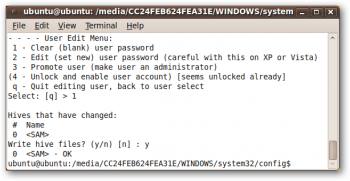
Nella parte inferiore della finestra del terminale sarà presente il menù User Edit Menu che offrirà quattro scelte. Cancelliamo per sicurezza la password totalmente inserendo “1” e poi confermare digitando “y“ (foto sotto).
Se si desidera ripristinare o modificare la password di un utente diverso da quello di amministratore, digitate:
sudo-u chntpw SAM

parte della fonte: HowToGeek

Spero di esservi stato utile....

Articolo tratto da qui
Continua...

Controllo remoto via SSH

|
Ciao a tutti, oggi vi volevo parlare del "controllo remoto via SSH", ovvero della possibilità di controllare un altro computer a distanza sfruttando la rete LAN o anche Internet.

Innanzitutto bisogna installare il demone SSH sul computer che verrà controllato (server) digitando da terminale:
sudo apt-get install ssh

A questo punto potremo accedere da qualsiasi altro computer che abbia disponibile un client SSH. Se la macchina da cui accediamo (client) dispone di un sistema operativo Linux basterà fare da terminale:
ssh utente@IPRemoto

Sostituendo ad "utente" il nome utente di accesso (ID che è lo stesso che utilizziamo al login del desktop) e come "IPRemoto" utilizzeremo proprio l'indirizzo ip della macchina che vogliamo controllare.
Ora qui possono presentarsi due opzioni che riguardano il server a cui dobbiamo collegarci: la prima è che il nostro server sia collegato ad una LAN che a sua volta si collega ad internet tramite un router e la seconda è che il server è direttamente connesso alla nostra rete interna LAN.

Nel primo caso bisogna configurare il NAT in modo tale che le richieste fatte dalla porta 22 (la predefinita per il tunneling SSH) vengano correttamente instradate nella giusta direzione (ossia fatte all'ip del server);
Nel secondo caso, sarà sufficiente usare l'IP interno del server, usando il comando:
ssh utente@192.168.1.X

Dove al posto della X inserite il numero che avete assegnato al server.
Nel caso in cui accediate in remoto da macchina Windows, vi consiglio l'uso di PuTTY che benchè sia nato apposta per windows lo troviamo anche nei repository linux.

Spero di esservi stato utile...

Articolo tratto da qui
Continua...

Panda Removal Tool

|

Immagine

Problemi nella disinstallazione del Panda antivirus? Ecco direttamente dal loro sito il remover per disinstallare completamente tutte le tracce della suite di sicurezza:

Panda Removal Tool:

http://www.pandasoftware.com/resources/sop/UNINST_v1012.exe

Continua...